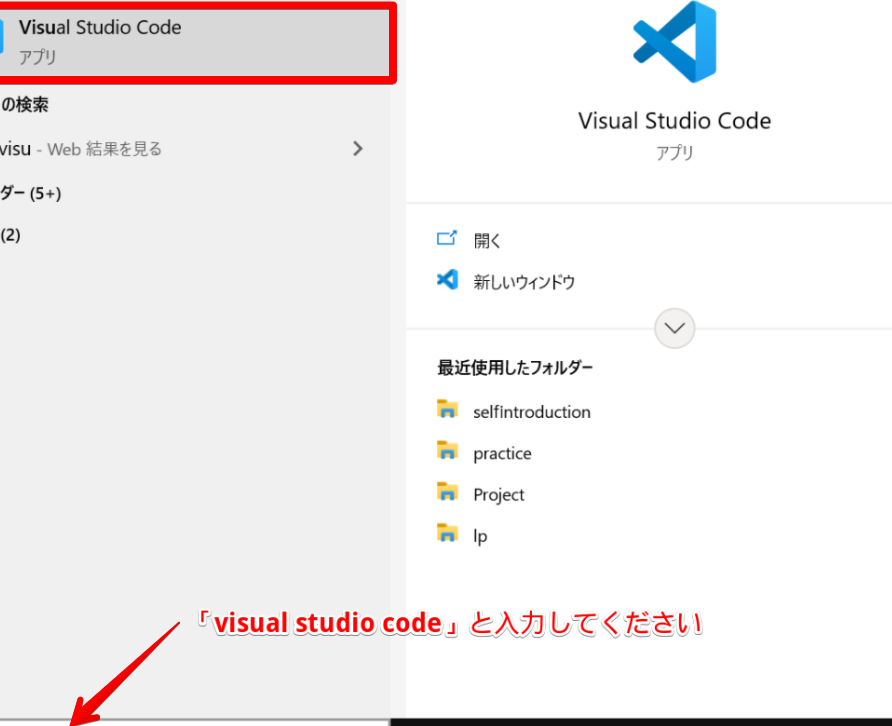
Visual Studio Code(VSCode)は、開発者にとって欠かせないツールです。しかし、VSCodeのインストール先をどこにするかは重要なポイントです。私たちが選ぶインストール先によって、作業の効率や環境の整備が大きく変わります。正しいインストール先を選ぶことで、快適な開発環境を実現できるのです。
VSCode インストール先とは
VSCodeのインストール先は、開発環境の整備において重要な要素です。適切なインストール先を選ぶことで、パフォーマンスや利便性が向上します。以下のポイントに注意して、インストール先を決定することが大切です。
- システムパスを確認する。 インストール先は、オペレーティングシステムの権限に応じて変わることがあります。Windowsでは通常「C:Program FilesMicrosoft VS Code」となります。
- ディスクの空き容量をチェックする。 VSCodeを快適に使用するためには、十分な空き容量が必要です。
- ユーザーアカウントの設定を考慮する。 管理者権限を持つアカウントでインストールすることで、全ユーザーがアクセス可能になります。
- セキュリティソフトの影響を理解する。 セキュリティソフトやファイアウォールによってインストールに支障が出ることがあります。そのため、設定を確認しておくことが重要です。
- VSCodeの機能を最大限に活用するための拡張機能について考える。 拡張機能をインストールする場合、インストール先によっては動作に影響が出ることがあります。
Windows のインストール先
WindowsにVisual Studio Code(VSCode)をインストールする際は、インストール先の選択が重要です。正しいインストール先を選ぶことで、快適な開発環境を構築できます。以下に、デフォルトとカスタムのインストールパスの情報をそれぞれ説明します。
デフォルトのインストールパス
通常、VSCodeは次のパスにインストールされます:
- C:Program FilesMicrosoft VS Code
ここにVSCodeのメインファイルが格納されます。
- C:Users<ユーザー名>AppDataLocalProgramsMicrosoft VS Code
ユーザー専用のデータが保存される場所です。
このフォルダパスは、システムの設定やアクセス権によって異なることがあります。また、ユーザーがインストールを実行する際に、特別な管理者権限が求められることもあります。
カスタムインストールパス
もし特定のインストールパスを選びたい場合、以下の手順を実施しましょう:
- インストーラーをダウンロード
VSCodeの公式サイトから最新のインストーラーを入手します。
- インストーラーを起動
ダウンロードしたファイルをダブルクリックし、インストールを開始します。
- インストール先の選択
インストールウィザードが表示されたら、「インストール先を選択」オプションをクリックします。
ここでカスタムのフォルダーを指定します。
- フォルダーの作成
デフォルトのパスではなく、別のドライブやフォルダーを選ぶことも可能です。
存在しないフォルダーを選べば、自動的に作成されます。
- インストールを完了
次の指示に従い、「インストール」ボタンをクリックしてプロセスを完了します。
Mac のインストール先
Mac への Visual Studio Code(VSCode)のインストール先は、開発環境の整備に重要です。デフォルトの位置とカスタムのオプションを理解することで、快適な開発が可能になります。
デフォルトのインストールパス
デフォルトでは、VSCode は以下のパスにインストールされます。
- /Applications/Visual Studio Code.app: アプリケーションフォルダ内で一番一般的な場所です。
- ~/Library/Application Support/Code/: ユーザーデータが保存されるフォルダです。
これらの場所は、VSCode を利用する際に簡単にアクセスできます。
カスタムインストールパス
カスタムインストールを希望する場合、以下の手順に従ってください。
- VSCode インストーラーをダウンロードする。公式サイトから最新のインストーラーを取得します。
- インストーラーを起動する。ダウンロードしたファイルをダブルクリックして開きます。
- インストール先を選択する。アプリケーションフォルダにドラッグアンドドロップします。または、希望のフォルダを指定します。
- インストールを完了する。指示に従ってインストールプロセスを終了させます。
- VSCodeを起動する。アプリケーションフォルダからアイコンをダブルクリックして開きます。
インストール先の確認方法
インストール先を確認する方法はいくつかあります。具体的な手順に従うことで、簡単に自分のVSCodeがどこにインストールされているか確認できます。以下の手順を実行してください。
- VSCodeを開きます。 アプリケーションを起動して、メインウィンドウにアクセスします。
- 設定を開きます。 左下の歯車アイコンをクリックし、「設定」を選択します。
- 詳細設定を表示します。 設定画面の右上にある「{}」アイコンをクリックして、設定ファイルを開きます。
- インストールパスを探します。 表示された設定ファイルで、「extensions」または「user」フォルダーを検索し、インストール先を確認します。
以上の手順で、VSCodeのインストール先を簡単に確認できます。他のアプリケーションに比べ、VSCodeは設定がシンプルで、迅速に情報を取得できるメリットがあります。また、他にも方法がありますので、他のトラブルシューティング記事を参考にするのも良いでしょう。
次に、具体的なファイルパスを確認したい場合は、以下の手順を続けます。
- コマンドパレットを開きます。 Ctrl + Shift + P (Windows) または Cmd + Shift + P (Mac) を押して開きます。
- コマンドを入力します。 コマンドパレットに「Open Settings(JSON)」と入力し、選択します。
- 設定ファイルを確認します。 JSON形式の設定ファイル内に、インストール先のパスが含まれています。
Conclusion
VSCodeのインストール先を適切に選ぶことは私たちの開発環境を大きく向上させます。正しいパスを選ぶことで作業の効率が上がり快適な開発が実現できます。特にカスタムインストールを行うことで自分のニーズに合った環境を整えられるのは大きなメリットです。
また拡張機能の管理や設定のバックアップも忘れずに行いましょう。これにより私たちの開発体験はさらに豊かになります。VSCodeを最大限に活用し快適な開発を楽しんでいきましょう。