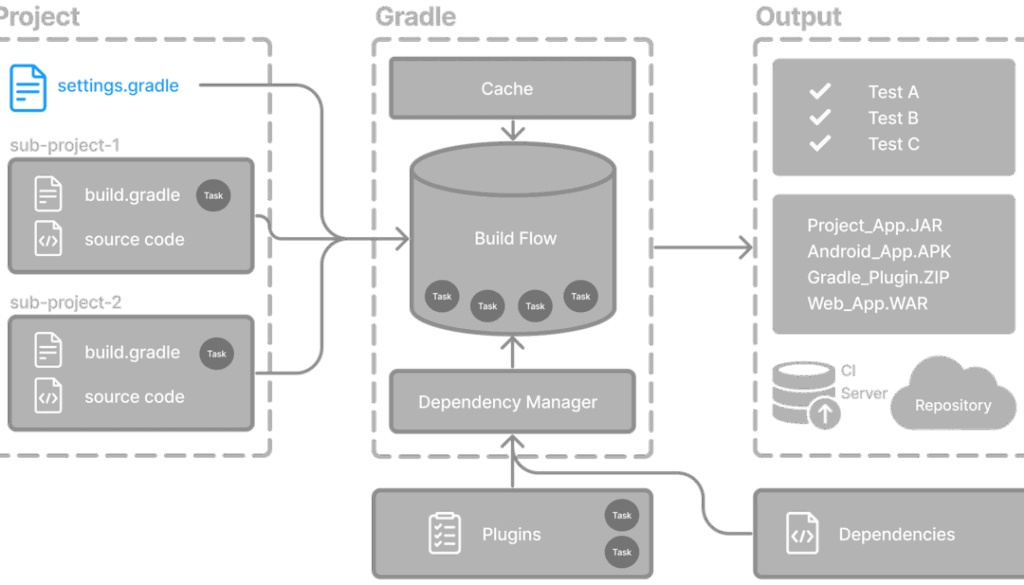
Gradleは、私たちのプロジェクトを効率的に管理するための強力なツールです。Gradle インストールを正しく行うことで、ビルドや依存関係の管理がスムーズになります。しかし、初めての方にとっては、その手順が少し複雑に感じるかもしれません。
Gradle インストールの概要
Gradleのインストールは、プロジェクト管理を効率的に行うための重要なステップです。適切にインストールすることで、ビルドプロセスや依存関係の管理がスムーズになります。以下に、Gradleをインストールするための具体的な手順を示します。
Gradleとは何か
Gradleは、ビルド自動化およびプロジェクト管理ツールです。JavaやKotlinを用いたアプリケーションの開発において、依存関係の管理やビルドの最適化に優れた機能を提供します。モジュラー設計が可能で、さまざまなプラットフォームや言語と統合できます。
インストールの目的
Gradleのインストールによって、プロジェクトのビルドプロセスが加速し、管理が容易になります。また、クリーンで効率的な依存関係の解決を支援し、チーム全体の生産性を向上させます。以下の手順でGradleをインストールし、効果を実感しましょう。
- 公式ウェブサイトにアクセス:Gradleの公式サイト(https://gradle.org)に行きます。
- 最新バージョンを選択:トップページから最新バージョンのGradleを見つけます。
- ダウンロードリンクをクリック:ZIPファイルまたはターボール形式での配布を選びます。
- ファイルを解凍:ダウンロードしたファイルを適当なフォルダに解凍します。
- 環境変数を設定:Gradleのbinディレクトリへのパスを環境変数に追加します。
- インストールを確認:コマンドラインで「gradle -v」と入力し、正しくインストールされたことを確認します。
システム要件
Gradleのインストールを行う際、システム要件を確認することが重要です。以下の要件を満たしているか確認してください。
推奨環境
Gradleを効果的に使用するために、以下の推奨環境を整えます。
- オペレーティングシステム: Windows 10以上、macOS 10.12以上、またはLinuxディストリビューション
- RAM: 最低2GB、推奨4GB以上
- CPU: デュアルコアプロセッサ以上
- ストレージ: 最低1GBの空き容量
- Java Runtime Environment: JDK11以上
必要なソフトウェア
次のソフトウェアをインストールすることで、Gradleの使用がスムーズになります。
- Java Development Kit (JDK): JDK11以上を公式サイトからダウンロードし、インストールします。
- 統合開発環境 (IDE): IntelliJ IDEAやEclipseを推奨します。これにより、Gradleプロジェクトの作成が簡単になります。
- 環境変数の設定: JDKとGradleのパスを環境変数に追加します。
インストール手順
Windowsにおけるインストール
- 公式ウェブサイトにアクセスします。 Gradleの最新バージョンを確認してください。
- Gradleのバイナリをダウンロードします。 ZIPファイルを選択し、ローカルに保存します。
- ダウンロードしたZIPファイルを解凍します。 解凍先は任意の場所で構いません。
- 環境変数を設定します。
Gradle_HOMEを解凍したフォルダのパスに設定し、PATHに%Gradle_HOME%binを追加します。 - コマンドプロンプトを開きます。
gradle -vと入力してインストールを確認します。
macOSにおけるインストール
- 公式ウェブサイトにアクセスします。 最新のGradleバージョンを見つけます。
- Gradleパッケージをダウンロードします。 ZIP形式で取得します。
- ターミナルを開きます。 ダウンロードしたZIPファイルを解凍します。
- 環境変数を設定します。
~/.bash_profileまたは~/.zshrcに以下の行を追加します。export GRADLE_HOME=解凍したフォルダのパスおよびexport PATH=$PATH:$GRADLE_HOME/bin - ターミナルを再起動します。
gradle -vで確認します。
Linuxにおけるインストール
- 公式ウェブサイトにアクセスします。 最新のGradleバージョンを確認します。
- Gradleのアーカイブをダウンロードします。 tar.gz形式を選択します。
- ターミナルを開きます。 ダウンロードしたアーカイブを解凍します。
- 環境変数を設定します。
~/.bashrcまたは~/.profileに以下の行を追加します。export GRADLE_HOME=解凍したフォルダのパスおよびexport PATH=$PATH:$GRADLE_HOME/bin - ターミナルを再起動します。
gradle -vでインストールを確認します。
インストール後の確認
インストールが完了したら、Gradleが正しく動作しているかを確認するステップを踏む必要があります。以下の手順に従って、環境が整っているかを確認しましょう。
確認コマンド
- ターミナルまたはコマンドプロンプトを開く。
- 次のコマンドを入力する。
gradle -v
- 結果を確認する。
- Gradleのバージョン情報が表示されることを確認する。表示されない場合は、インストールが正しく行われていない可能性がある。
環境変数の設定
環境変数が正しく設定されていることも重要です。以下の手順で確認または設定を行いましょう。
- システムの環境変数設定にアクセスする。
- Windowsの場合:「コントロールパネル」 → 「システムとセキュリティ」 → 「システム」 → 「システムの詳細設定」から「環境変数」を選択。
- macOSの場合:ターミナルを開き、.bash_profileまたは.zshrcファイルを編集。
- Linuxの場合:.bashrcまたは.profileファイルを開く。
- ‘GRADLE_HOME’という新しい変数を追加する。
- 変数名:
GRADLE_HOME - 変数値:Gradleをインストールしたディレクトリのパス。
-
‘PATH’変数に’GRADLE_HOME/bin’を追加する。
-
設定を保存して閉じる。
よくある問題と対処法
Gradleをインストールする際の問題は、よく遭遇します。以下の項目では、一般的なエラーとその解決策を示します。
インストールエラーの解決法
- 環境変数の設定確認
環境変数が正しく設定されているか確認します。特に’GRADLE_HOME’と’PATH’変数をチェックします。
- Javaのバージョン確認
JDKが正しくインストールされているか確認します。java -versionコマンドでバージョンを表示させ、JDK 11以上であることを確認します。
- Gradleのバージョン確認
Gradleのバージョンが正しいか確認します。gradle -vコマンドで表示されない場合、インストール手順を再確認します。
- インターネット接続の確認
ダウンロード中にインターネット接続が安定しているか確認します。不安定な場合、再接続してから再試行します。
- ファイルの解凍確認
ダウンロードしたファイルが正しく解凍されているか確認します。不完全なものや壊れたファイルは再ダウンロードします。
- ターミナルまたはコマンドプロンプトの再起動
環境変数を変更した後、ターミナルやコマンドプロンプトを再起動します。これにより新しい設定が有効になります。
コミュニティリソース
Gradleに関する問題解決には、コミュニティリソースも活用できます。以下のサイトにアクセスしてみましょう。
- Gradle公式ドキュメント
詳しいインストール手順やトラブルシューティングが掲載されています。
- Stack Overflow
同様の問題に直面した開発者の質問と回答が集まっています。
- GitHubリポジトリ
Gradle関連のオープンソースプロジェクトから、問題解決のヒントやコード例を見つけられます。
Conclusion
Gradleのインストールはプロジェクト管理を強化するための重要なステップです。適切な手順を踏むことで、ビルドや依存関係の管理がスムーズになります。私たちは、各プラットフォームにおける具体的なインストール手順を理解し、環境要件を満たすことが不可欠だと考えています。
インストール後は、Gradleが正しく動作しているかを確認することが重要です。問題が発生した場合は、公式ドキュメントやコミュニティリソースを活用し、解決策を見つけましょう。これにより、Gradleを最大限に活用し、効率的な開発環境を構築できるようになります。