私たちは、コンテナ技術の進化を牽引するDockerのインストール方法についてお話しします。Linux環境でのDockerのセットアップは、開発者や運用チームにとって非常に重要です。なぜなら、Dockerを使えばアプリケーションのデプロイや管理が簡単になるからです。私たちと一緒に、Dockerを使った効率的な開発環境の構築に挑戦してみませんか?
Docker インストールの準備
DockerをLinuxにインストールする前に、いくつかの準備が必要です。これらのステップを実行することで、スムーズにインストールが進みます。
システム要件
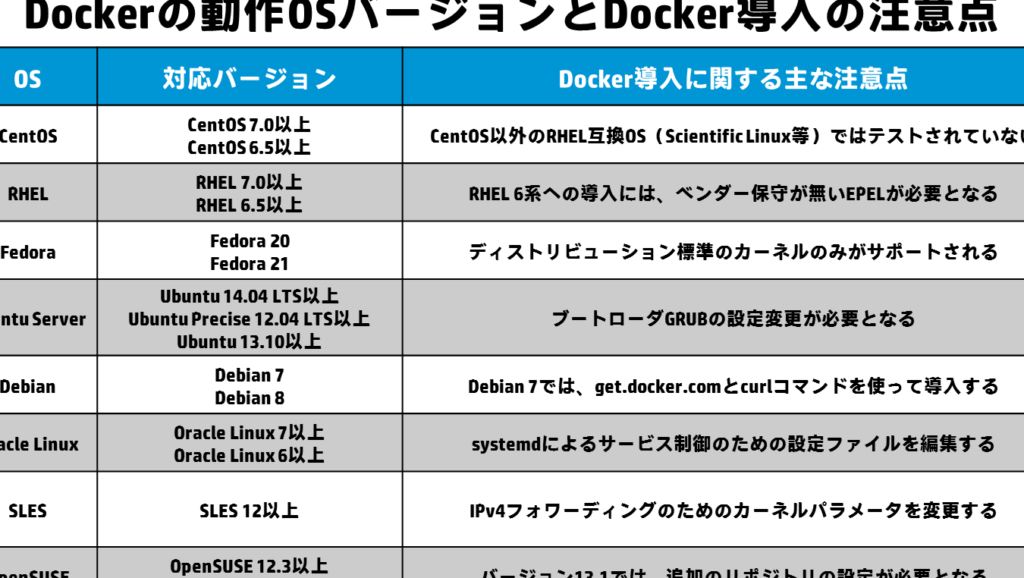
Dockerをインストールするための基本的なシステム要件は以下の通りです。
- オペレーティングシステム: 64ビットのLinuxディストリビューション(Ubuntu、CentOS、Debianなど)。
- カーネルバージョン: 3.10以上。
- RAM: 最低2GBのRAM。
- ストレージ: 最低10GBの空きディスクスペース。
必要なパッケージのインストール
Dockerのインストールに必要なパッケージを準備します。以下の手順に従って、必要なパッケージをインストールします。
- ターミナルを開く。
- sudo apt-get update
Docker のインストール手順
Docker のインストールは、必要な準備を完了した後に行います。以下の手順に従って、Linux 環境に Docker をインストールできます。
APT を使用したインストール
APTを使ったインストール手順は以下の通りです。
- システムを更新します。次のコマンドを実行して、パッケージリストを更新します。
“`bash
sudo apt update
<ol start="2">

<li><strong>必要なパッケージをインストールします。</strong>次のコマンドを使います。</li>

</ol>
```bash

sudo apt install apt-transport-https ca-certificates curl software-properties-common
- Dockerの公式GPGキーを追加します。以下のコマンドを実行します。
“`bash
curl -fsSL https://download.docker.com/linux/ubuntu/gpg
|
sudo apt-key add –
<ol start="4">

<li><strong>Dockerのリポジトリを追加します。</strong>次のコマンドを実行します。</li>

</ol>
```bash

sudo add-apt-repository "deb [arch=amd64] https://download.docker.com/linux/ubuntu $(lsb_release -cs) stable"
- パッケージリストを再度更新します。次のコマンドを使用します。
“`bash
sudo apt update
<ol start="6">

<li><strong>Dockerをインストールします。</strong>以下のコマンドでインストールを行います。</li>

</ol>
```bash

sudo apt install docker-ce
- Dockerが正しくインストールされたか確認します。次のコマンドを実行します。
“`bash
sudo systemctl status docker
### YUM を使用したインストール


YUMを用いたインストール手順は次の通りです。


<ol>

<li><strong>システムを更新します。</strong>次のコマンドを実行します。</li>

</ol>
```bash

sudo yum update
- 必要なパッケージをインストールします。次のコマンドを使用します。
“`bash
sudo yum install -y yum-utils device-mapper-persistent-data lvm2
<ol start="3">

<li><strong>Dockerのリポジトリを設定します。</strong>以下のコマンドを実行します。</li>

</ol>
```bash

sudo yum-config-manager --add-repo https://download.docker.com/linux/centos/docker-ce.repo
- Dockerをインストールします。次のコマンドでインストールを行います。
“`bash
sudo yum install docker-ce
<ol start="5">

<li><strong>Dockerサービスを起動します。</strong>以下のコマンドを使用します。</li>

</ol>
```bash

sudo systemctl start docker
- Dockerが正しくインストールされたか確認します。次のコマンドを実行します。
“`bash
これで、APTまたはYUMを使用してDockerのインストールが完了です。Docker の基本設定
Dockerの基本設定を行うことで、より効率的にコンテナを操作できます。以下の手順で設定を進めましょう。
Docker グループへのユーザー追加
Dockerコマンドを非特権ユーザーで使用するために、ユーザーをDockerグループに追加します。次の手順を実行してください。
- ターミナルを開きます。
- 以下のコマンドを入力します。
- 変更を有効にするため、ログアウトして再ログインします。
- ログイン後、以下のコマンドでユーザーがグループに追加されたことを確認します。
sudo usermod -aG docker $USER
groups
サービスの起動と確認
Dockerサービスが正常に動作しているか確認します。次のコマンドでサービスを起動し、状態をチェックします。
- ターミナルで以下のコマンドを入力し、サービスを起動します。
- サービスの状態を確認するため、次のコマンドを実行します。
- 表示されたステータスが「active (running)」であることを確認します。
- さらに、以下のコマンドでDockerが正しく動作しているか確認します。
sudo systemctl start docker
sudo systemctl status docker
docker run hello-world
トラブルシューティング
Dockerのインストール中に発生する可能性のある問題を解決する方法について具体的に説明します。一般的なエラーや、インストール後の確認作業に分けて詳細を示します。
一般的なエラーと対処方法
- 依存関係エラー
- 確認すべきは、必要なパッケージが正しくインストールされているかです。以下のコマンドでインストール状況を確認します。
sudo apt-get install -f
- GPGキーの取得失敗
- GPGキーを取得する際には、ネットワーク接続が正常であることを確認します。また、以下のコマンドで再度キーを追加します。
curl -fsSL https://download.docker.com/linux/ubuntu/gpg

|


 sudo apt-key add -
- リポジトリの追加失敗
- リポジトリのURLが正しいか確認し、間違っている場合は正しいURLを設定します。以下を参考にします。
sudo add-apt-repository "deb [arch=amd64] https://download.docker.com/linux/ubuntu $(lsb_release -cs) stable"
- サービスが起動しない
- Dockerサービスが起動しない場合、以下のコマンドで手動で起動します。
sudo systemctl start docker
インストール後の確認作業
- Dockerが正常にインストールされたか確認
- インストール後には、以下のコマンドを使ってバージョンを確認します。
docker --version
- Dockerサービスの状態を確認
- サービスが適切に起動しているか、以下のコマンドでチェックします。
sudo systemctl status docker
- サンプルコンテナの実行
- 簡単なサンプルコンテナを実行し、動作を確認します。こちらのコマンドを使いましょう。
sudo docker run hello-world
Conclusion
DockerのインストールはLinux環境での開発や運用において欠かせないステップです。私たちが紹介した手順を参考にすれば、スムーズにセットアップができるでしょう。システム要件を確認し必要なパッケージをインストールすることで、Dockerの利点を最大限に活かせます。
また、トラブルシューティングの情報も活用し、インストール後の確認作業を行うことで、問題なくDockerを利用できる環境が整います。これからの開発プロセスをより効率的に進めるために、ぜひDockerを活用してみてください。私たちもこの新しい技術を使った開発に期待しています。