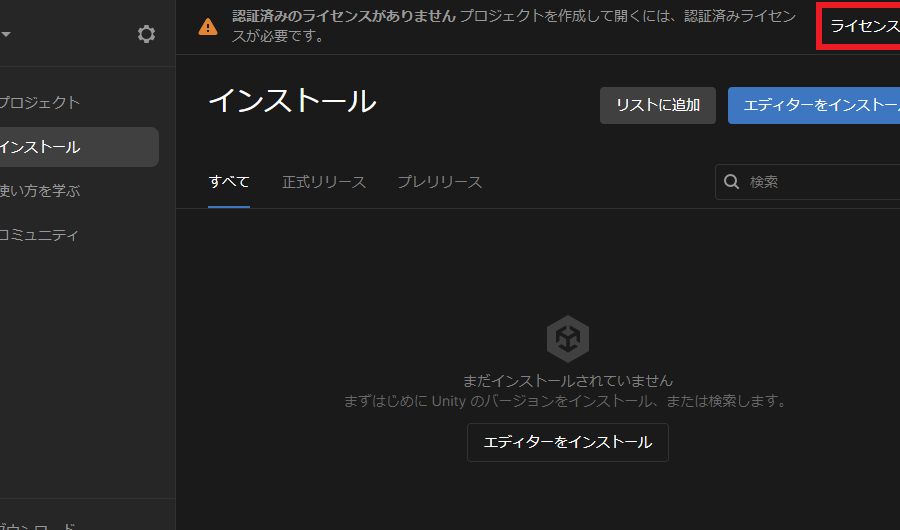
ゲーム開発を始めたいけど、どこから手を付ければいいのか悩んでいる私たちにとって、Unity インストールは第一歩です。Unityは、魅力的なゲームを作成するための強力なツールであり、初心者からプロフェッショナルまで幅広く利用されています。この記事では、Unityのインストール手順をわかりやすく解説し、スムーズに開発環境を整える方法を紹介します。
Unity インストールの概要
Unityをインストールするための手順を以下に示します。これに従うことで、すぐに開発環境を整えることができます。
- 公式ウェブサイトへのアクセス: Unityの公式サイトにアクセスして、最新のバージョンを確認します。
- アカウントの作成: Unity IDを持っていない場合は、アカウントを作成します。登録は簡単で、メールアドレスが必要です。
- Unity Hubのダウンロード: Unity Hubをダウンロードします。これにより、複数のUnityバージョンを管理できます。
- Unity Hubのインストール: ダウンロードしたファイルを実行し、インストールを完了させます。画面の指示に従って進めてください。
- Unityのバージョン選択: Unity Hubを開いたら、インストールするバージョンを選択します。最新の安定版を選ぶことをお勧めします。
- 必要なモジュールの選択: 開発に必要なプラットフォームや追加のパッケージを選びます。これにより、機能拡張が可能です。
- インストールの開始: すべての選択が完了したら、インストールを開始します。進行状況が表示されますので、完了まで待ちます。
- インストールの完了: インストールが完了すると、Unityを起動して新しいプロジェクトを作成できます。
システム要件
Unityをスムーズに動作させるためには、適切なシステム要件を満たす必要があります。以下に、必要なハードウェアとソフトウェアの要件について詳しく説明します。
必要なハードウェア
Unityが正常に動作するためには、以下のハードウェア要件を満たす必要があります。
- オペレーティングシステム: Windows 10 64-bit、macOS 10.12以降、またはLinux対応。
- プロセッサ: マルチコアのプロセッサ、2.6 GHz以上。
- RAM: 最低4GB(推奨8GB)。
- グラフィックカード: DirectX 11互換のグラフィックカード。
- ストレージ: インストールのために最低10GBの空きディスク容量。
これらの要件を確認し、適切なハードウェアを準備することが重要です。
必要なソフトウェア
Unityのインストールに際して、特定のソフトウェアが必要です。以下のソフトウェアをインストールしてください。
- .NET Framework: Unityの動作に必須のバージョンを必ずインストールする。
- Unity Hub: Unityを管理するための中心的なアプリケーション。公式サイトからダウンロード可能。
- 依存ライブラリ: Unity各バージョンに必要なライブラリが含まれているため、インストール時に適切に選択する。
インストール手順
Unityのインストール手順は明確で、初心者でも簡単に実行できます。以下の手順に従い、スムーズにインストールを進めましょう。
Unity Hub のインストール
- 公式ウェブサイトにアクセスします。
Unityの公式サイトで「Unity Hub」を検索します。
- Unity Hubをダウンロードします。
「ダウンロード」ボタンをクリックして、インストーラーを取得します。
- インストーラーを実行します。
ダウンロードしたファイルをダブルクリックして、インストールを開始します。
- インストールの指示に従います。
画面の指示に従い、必要なオプションを選択してインストールを進めます。
- 完了画面が表示されたら、完了をクリックします。
インストールが完了したことを確認し、「完了」を選択します。
Unity エディターのインストール
- Unity Hubを開きます。
インストール後、Unity Hubのアプリを起動します。
- ログインまたはアカウントを作成します。
既存のアカウントでログインするか、新しいアカウントを作成します。
- 「Installs」タブを選択します。
Unity Hubの上部にあるタブから「Installs」をクリックします。
- 「Add」ボタンをクリックします。
インストールしたいUnityエディターのバージョンを選択するために「Add」をクリックします。
- 必要なモジュールを選択します。
プラットフォームに応じたモジュールを選択し、「Next」をクリックします。
- インストールを開始します。
「Install」ボタンを押して、Unityエディターのインストールを開始します。
- 進行状況を確認します。
インストールが進行中であれば、進行状況バーで状況を確認します。
- インストールが完了したら、確認します。
一連のインストールが完了したら、エディターを起動して動作確認を行います。
よくある問題と対処法
Unityのインストール中や起動時に発生する問題には、いくつかのよくあるケースがあります。これらの問題は適切な対処を行うことで解決可能です。
インストール中のエラー
インストール中にエラーが発生した場合、以下の手順を試してみてください。
- インターネット接続を確認:安定した接続があるかを確認しましょう。接続不良によってダウンロードが中断されることがあります。
- システム要件を再確認:お使いのデバイスがUnityの最低要件を満たしているかを確認します。
- Unity Hubを最新バージョンに更新:古いバージョンのHubを使用していると、インストールエラーが発生することがあります。
- 一時ファイルを削除:インストール中に生成された一時ファイルを削除して、再度インストールを試みます。
- アンチウイルスソフトを一時的に停止:一部のセキュリティソフトがインストールを妨げることがあります。安全な環境で再実行します。
起動時の問題
- Unity Hubに再ログイン:アカウントの認証に問題がある場合は、再度ログインしてみます。
- エディターのバージョンを確認:インストールしたエディターのバージョンが最新であるか、または互換性があるかを確認することが重要です。
- グラフィックドライバーを更新:古いドライバーは起動に影響を与えることがあります。最新版をインストールします。
- キャッシュをクリア:Unity Hubのキャッシュをクリアすることも、問題解決に役立ちます。
- エラーメッセージを確認:表示されているエラーメッセージをメモし、公式フォーラムやサポートページで検索します。
利用開始のための設定
Unityの利用を開始するためには、いくつかの具体的な設定を行う必要があります。以下の手順に従って、プロジェクトを作成し、環境設定を行いましょう。
プロジェクトの作成
プロジェクトを作成する方法は次の通りです。
- Unity Hubを開く。インストール後の初回起動時に、ログインまたは新規アカウントを作成します。
- 「New Project」ボタンをクリック。これにより、プロジェクト作成画面が開きます。
- テンプレートを選択。2Dや3Dなど、開発するゲームのスタイルに合わせて適切なテンプレートを選びます。
- プロジェクト名と保存先を指定。それぞれのフィールドに適切な情報を記入します。
- 「Create」ボタンを押す。これで新しいプロジェクトが作成されます。
環境設定
環境設定を行うための具体的なステップは以下の通りです。
- エディターの設定を開く。メニューバーから「Edit」を選択し、「Project Settings」をクリック。
- プラットフォームを選ぶ。例えば、PC、モバイル、またはコンソールなど、ターゲットとするプラットフォームを選択します。
- 各種設定を調整。ビルド設定や実行時の品質設定など、必要に応じて調整します。
- シーンを設定。プロジェクトに必要なシーンを追加し、スタートポイントを決めます。
- プレイヤーの設定を確認。ゲーム起動時のタイトルやアイコンなど、プレイヤー設定でカスタマイズします。
Conclusion
Unityのインストールは思ったよりも簡単でスムーズに進められます。必要なシステム要件を満たし手順に従うことで、すぐにゲーム開発の世界に飛び込むことができます。私たちが紹介した方法を参考にすれば、初心者でも自信を持ってプロジェクトを始められるでしょう。
また、インストール中のトラブルシューティングも頭に入れておくと安心です。問題が発生した際には、冷静に対処し、解決策を試してみましょう。Unityを使って新しいアイデアを形にし、素晴らしいゲームを作り上げる楽しさを体験していきましょう。