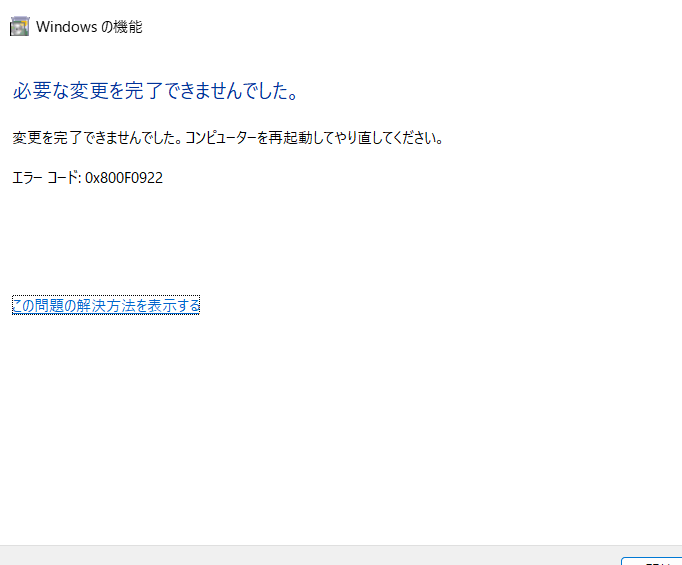
.NET Frameworkのインストールに関する問題は、多くのユーザーにとって頭を悩ませる悩みの種です。私たちもその一員であり、時にはインストールがうまくいかないことでフラストレーションを感じることもあります。「なぜ.NET Frameworkがインストールできないのか?」この疑問に対する答えを見つけることが、問題解決への第一歩となります。
.NET Framework インストールの概要
.NET Framework のインストールには、いくつかの基本的な要素が関わっています。適切なバージョンやシステム要件の確認が問題解決の第一歩となります。
バージョンの違い
.NET Framework は、複数のバージョンが存在します。各バージョンは異なる機能やサポートを持つため、以下の点を理解しておく必要があります。
- バージョン1.0: 初期リリース、主に基本的な機能を提供。
- バージョン2.0: 新しい機能や改善が加わり、より多くのアプリケーションで利用される。
- バージョン4.0: .NET Framework の大幅なアップデート、性能向上が見られる。
- バージョン4.5以降: さらなる強化、新しいクラスやライブラリが追加され、モダンアプリケーションに最適。
各バージョンに対応するアプリケーションが異なるため、必要なバージョンを確認しましょう。
システム要件
.NET Framework をインストールするには、特定のシステム要件があります。以下の要件を満たしていることを確認しましょう。
- オペレーティングシステム: Windows 7 以上が推奨されています。
- RAM: 最低でも1GBのRAMが必要です。
- ディスク容量: インストールには少なくとも1GBの空き容量が必要です。
- 更新プログラム: 常に最新のWindows Updateが適用されていることを確認しましょう。
インストール失敗の原因
.NET Frameworkのインストールが失敗する理由はいくつかあります。具体的な原因を特定し、それに対する対策を講じることが重要です。
エラーメッセージの分析
エラーメッセージは、問題の手がかりを提供します。以下のステップでエラーメッセージを分析しましょう。
- メッセージを確認します。エラーメッセージは何を示しているのかを理解することが大切です。
- コードを記録します。エラーメッセージに含まれるコードをメモしてください。
- オンライン検索を行います。エラーメッセージコードを用いて、解決策を探します。
- トラブルシューティングガイドを参照します。公式のトラブルシューティングリソースを確認して、対応策を見つけましょう。
競合ソフトウェア
- プログラムの一覧を確認します。コンピュータにインストールされているソフトウェアをチェックしてください。
- 不要なソフトウェアをアンインストールします。特に、古いバージョンの.NET Frameworkなど、競合の可能性があるものを削除します。
- 必要なアプリケーションの更新を行います。最新のバージョンに更新することで、競合を防げる場合があります。
- 再起動します。ソフトウェアの変更後、コンピュータを再起動して、問題が解消されたか確認します。
解決策
.NET Frameworkのインストールに関する問題は、手動でのインストールやトラブルシューティングツールの利用で解決可能です。以下に具体的な手順を示します。
手動インストールの手順
手動インストールを行う際の手順は以下の通りです:
- 必要なバージョンを確認する。 各アプリケーションが必要とする.NET Frameworkのバージョンをリサーチします。
- 公式サイトからインストーラーをダウンロードする。 Microsoftの公式サイトへアクセスし、該当バージョンのインストーラーを取得します。
- インストーラーを実行する。 ダウンロードしたファイルをダブルクリックしてインストールを開始します。
- 使用条件に同意する。 インストールウィザードで提示される利用規約に同意します。
- インストールを進める。 指示に従ってインストールを完了させます。
- コンピュータを再起動する。 インストール後にシステムを再起動し、変更を適用します。
トラブルシューティングツールの利用
トラブルシューティングツールを使用すれば、問題解決がスムーズになります。以下の手順で利用しましょう:
- Windowsの診断ツールを開く。 スタートメニューで「設定」を選択し、「更新とセキュリティ」から「トラブルシューティング」へ進みます。
- 推奨されるトラブルシューティングオプションを選択する。 「追加のトラブルシューティングツール」をクリックし、関連するツールを選びます。
- 問題のスキャンを開始する。 選択したツールを実行し、問題を自動で検出させます。
- 提案された修正を適用する。 スキャン結果に基づいて、問題の修正を行います。
- コンピュータを再起動する。 修正を適用後にシステムを再起動し、問題が解決されたか確認します。
インストール後の確認
インストール後の確認は、.NET Frameworkが正しく動作していることを保障します。以下の手順に従って、動作確認を行い、必要な更新プログラムを適用します。
動作確認の方法
- スタートメニューを開く
スタートボタンをクリックしてメニューを開きます。
- 「ファイル名を指定して実行」を選択する
メニュー内で「ファイル名を指定して実行」をクリックします。
- 「cmd」と入力する
実行ウィンドウに「cmd」と入力し、Enterキーを押します。
- 「dotnet –version」を入力する
コマンドプロンプトで「dotnet –version」と入力し、バージョン情報を確認します。
正しいバージョンが表示されることを確認します。
- アプリケーションを実行する
.NET Frameworkを必要とするアプリケーションを開き、動作を確認します。
更新プログラムの適用
更新プログラムを適用することで、システムの安定性とセキュリティを向上させます。以下の手順で更新プログラムを適用します。
- スタートメニューを開く
スタートボタンをクリックしてメニューを開きます。
- 「設定」を選択する
メニュー内で「設定」を選択し、設定画面に移ります。
- 「更新とセキュリティ」をクリックする
設定画面で「更新とセキュリティ」を選択します。
- 「Windows Update」を開く
「Windows Update」に移動し、更新プログラムの確認を行います。
- 「更新プログラムのチェック」をクリックする
ボタンを押して、利用可能な更新プログラムがあるか確認します。
- 更新プログラムをインストールする
提案された更新があれば、インストールをクリックします。
- コンピューターを再起動する
必要な場合、コンピューターを再起動して更新を適用します。
Conclusion
.NET Frameworkのインストールに関する問題は多くのユーザーに共通する悩みです。正しいバージョンの確認やシステム要件のチェックが必要不可欠です。エラーメッセージの分析や競合ソフトウェアの確認も重要なステップです。
私たちが紹介した手動インストールやトラブルシューティングツールの活用を通じて、問題解決が可能です。インストール後は正しく動作しているか確認し、システムの安定性を保つために更新プログラムの適用も忘れずに行いましょう。これらの対策を講じることで、快適な開発環境を構築できるはずです。