Ubuntuを使っている私たちにとって、ソフトウェアのインストールは日常的な作業です。しかし、targzファイルのインストール方法を知らないと、手間取ることもありますよね。そんな時、正しい手順を知っていると、作業がスムーズに進みます。
Ubuntu Targz インストールの概要
Targzファイルのインストールは、Ubuntuにおけるソフトウェアの導入方法の一つです。このプロセスにはいくつかの明確なステップがあり、正しく実行することで簡単にソフトウェアをセットアップできます。以下の手順に従ってください。
- ターミナルを開く。 アプリケーションメニューから「端末」を選択します。
- ディレクトリを移動する。 Targzファイルが保存されているフォルダに移動します。例えば、ダウンロードフォルダにある場合は、以下のコマンドを入力します:
- 解凍する。 Targzファイルを解凍します。以下のコマンドを使ってください:
- インストーラーを実行する。 解凍されたフォルダ内に移動し、インストーラーを実行します。通常、スクリプト名はinstall.shです。
- インストールを完了する。 指示に従って、必要な設定を行います。
- ソフトウェアを起動する。 インストールが成功したら、インストールしたプログラムを実行します。
Targz ファイルの準備
私たちがソフトウェアをインストールする際、最初のステップはtargzファイルの準備です。このセクションでは、必要な手順を具体的に示します。
Targz ファイルのダウンロード
- ブラウザを開く。お好みのブラウザを使用してください。
- ソフトウェアの公式サイトにアクセスする。ダウンロードしたいソフトウェアの信頼できるサイトに行きます。
- targzファイルを探す。ダウンロードセクションで、targzファイルのリンクを見つけます。
- リンクをクリック。ファイルのダウンロードが開始されます。
- ダウンロードが完了したら、ファイルの保存先を確認する。通常は「ダウンロード」フォルダに格納されます。
必要なツールのインストール
- ターミナルを開く。Ctrl + Alt + Tを押して、ターミナルを起動します。
- 必要なツールを確認する。一般的に、tarコマンドが必要です。以下のコマンドを入力してください:
sudo apt install tar
- 確認メッセージが表示されたら、指示に従う。インストールが開始されます。
- ツールのインストールが完了したら、ターミナルを閉じる。次の段階に進む準備が整いました。
Ubuntu での Targz ファイルの解凍
Targzファイルの解凍手順はシンプルです。以下の方法で効率的に解凍できます。
解凍コマンドの使用方法
- ターミナルを開く。
- targzファイルが保存されているディレクトリに移動する。
例: cd ~/ダウンロード
3. 以下のコマンドを入力し、実行する。
tar -xzvf ファイル名.tar.gz
- 解凍されたフォルダを確認する。
lsコマンドを使い、内容を確認できます。
この手順で、特別なソフトウェアなしで迅速に解凍できます。
GUI での解凍方法
- ファイルマネージャを開く。
- targzファイルを右クリックする。
- 表示されるメニューから「ここに解凍」を選択する。
- 解凍されたフォルダを確認する。
Targz のインストール手順
targzファイルをUbuntuにインストールする手順を以下に示します。この手順に従って、スムーズにインストールを進めてください。
インストール前の準備
- 信頼できるサイトからtargzファイルをダウンロードする
ダウンロード先を確認し、安全性を確保します。
- ターミナルを開く
Ctrl + Alt + Tを押してターミナルを起動します。
- 必要なツールをインストールする
次のコマンドを入力して、tarコマンドがインストールされているか確認します。
sudo apt update

sudo apt install tar
インストール手順の詳細
- targzファイルが保存されているディレクトリに移動する
cd ディレクトリ名コマンドを使用します。
- ファイルを解凍する
ターミナルで以下のコマンドを入力して解凍します。
tar -xzvf ファイル名.tar.gz
- 解凍したフォルダに移動する
解凍したフォルダへ移動します。
cd 解凍後のフォルダ名
- インストーラーを実行する
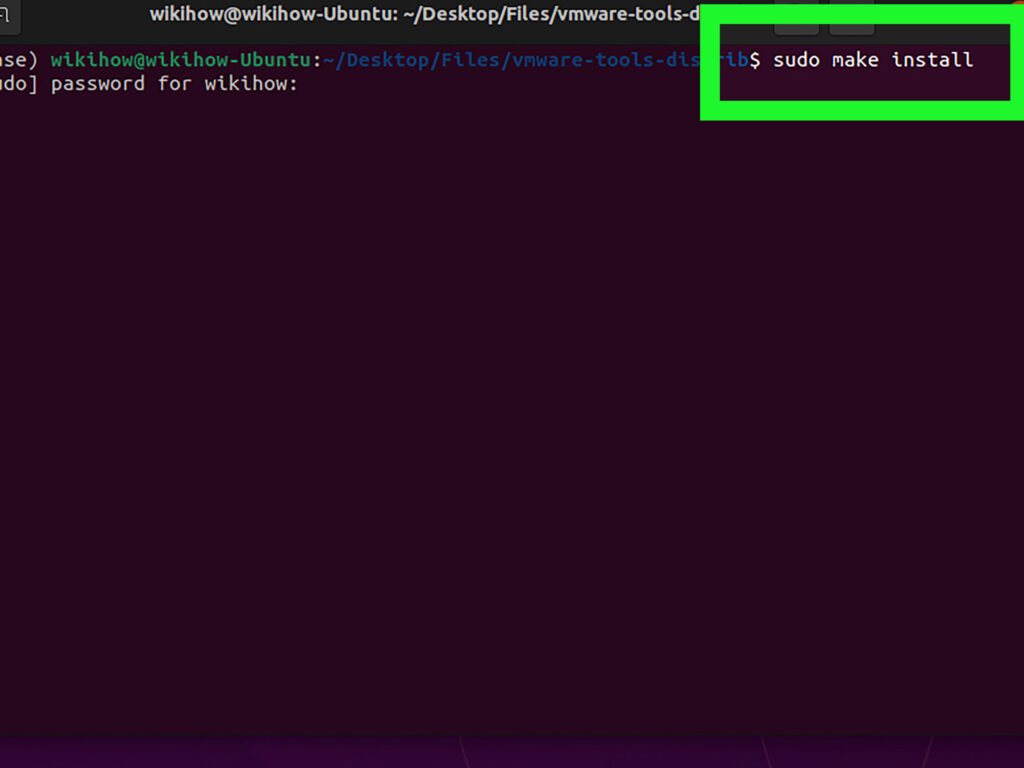
通常、./configure、make、sudo make installの順でコマンドを実行します。
具体的には、以下のコマンドを入力します。
./configure

make

sudo make install
- プログラムを起動する
インストールが成功したら、プログラムを起動できます。
インストール後の設定
インストール後の設定は、ソフトウェアを正しく機能させるために非常に重要です。このセクションでは、必要な確認手順とトラブルシューティングの方法を示します。
確認手順
インストールが完了したら、以下の手順で動作確認を行います。これにより、ソフトウェアが正しく設定されているか確認できます。
- ターミナルを開く。 Ctrl + Alt + Tキーを同時に押しましょう。
- ソフトウェアを起動する。 ターミナル内で、インストールしたソフトウェアのコマンドを入力します。
- エラーメッセージが表示されるか確認する。 エラーが出た場合は、その内容に注意を払いましょう。
- 動作確認を行う。 指定された機能を実際に試して、期待通りの動作をするか確認します。
トラブルシューティング
もし問題が発生した場合、次の手順で解決を試みます。これらは一般的なトラブルシューティングのステップです。
- エラーメッセージを確認する。 特に表示されたエラーコードに注目します。
- インストールの手順を再確認する。 正しい手順でインストールされたか確認します。
- 依存関係を確認する。 必要なパッケージがインストールされているかチェックします。
- オンラインリソースを参照する。 開発者のドキュメントやコミュニティフォーラムを調べてみます。
Conclusion
Ubuntuでのtargzファイルのインストールは思ったより簡単です。正しい手順を踏むことでスムーズに進められます。信頼できるソースからファイルをダウンロードし必要なツールをインストールすることが成功の鍵です。
インストール後はソフトウェアの動作確認を忘れずに行いましょう。問題が発生した場合は冷静にトラブルシューティングを行い必要な情報を収集することが重要です。これらのステップを踏むことで私たちはUbuntu環境をさらに充実させることができます。