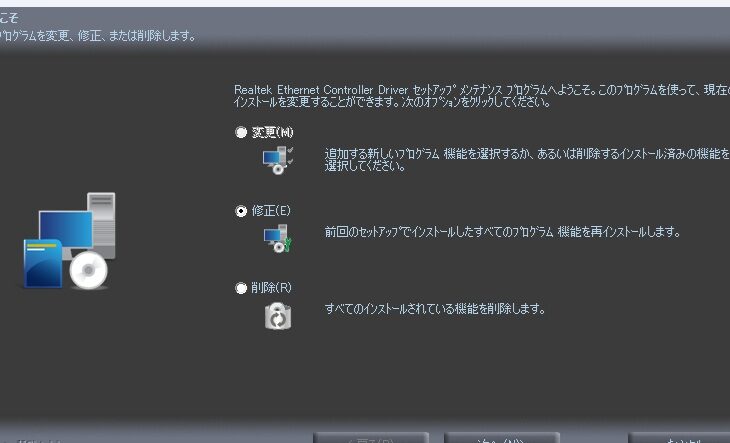
私たちが日常的に使用するパソコンのネットワーク接続において、Realtek PCIe GBEファミリーコントローラーは重要な役割を果たしています。しかし、ドライバに問題が生じると、ネットワークの接続が不安定になったり、まったく接続できなくなったりすることがあります。そんな時、Realtek PCIe GBEファミリーコントローラーのドライバを再インストールすることが解決策となります。
Realtek PCIe GBE ファミリーコントローラーとは
Realtek PCIe GBEファミリーコントローラーは、パソコンのネットワーク接続に重要な役割を果たします。このコントローラーは、イーサネット接続を管理し、インターネットやローカルネットワークへのスムーズなアクセスを提供します。多くのデスクトップおよびノートパソコンで使用され、さまざまなネットワーク環境に対応しています。
具体的な特徴には以下が含まれます。
- 高速通信: 最大1Gbpsの通信速度をサポートします。
- 低消費電力: 効率的な電力管理機能が組み込まれています。
- 広範な互換性: 幅広いオペレーティングシステムと互換性があります。
- 高度なセキュリティ: ネットワークの安全性を向上させる機能を備えています。
ドライバの再インストール手順
Windowsにおける手順
- スタートメニューを開く。 画面左下のWindowsアイコンをクリックします。
- 設定を選択する。 歯車アイコンの「設定」をクリックします。
- デバイスをクリックする。 設定メニューから「デバイス」を選択します。
- デバイスマネージャーを開く。 左側の「デバイスマネージャー」をクリックします。
デバイスマネージャーの使用法
- ネットワークアダプタを展開する。 「ネットワークアダプタ」をダブルクリックします。
- Realtek PCIe GBEファミリーコントローラーを右クリックする。 リスト内から該当のコントローラーを見つけます。
- ドライバーのアンインストールを選択する。 「アンインストール」をクリックし、確認画面で「アンインストール」を選択します。
- コンピュータを再起動する。 再起動後、Windowsは自動的にドライバーを再インストールします。
手動インストールの方法
- 公式サイトにアクセスする。 Realtekのウェブサイトから最新のドライバをダウンロードします。
- ダウンロードしたファイルを解凍する。 ZIPファイルを右クリックして「すべて展開」を選択します。
- デバイスマネージャーを開く。 前述の手順を参考に、デバイスマネージャーにアクセスします。
- Realtek PCIe GBEファミリーコントローラーを右クリックする。 アップデートを選択します。
- 手動でドライバーを選択する。 「ドライバーソフトウェアの参照」をクリックし、解凍したフォルダを選んでください。
- インストールを完了する。 指示に従ってインストールを進め、再起動します。
トラブルシューティング
ネットワーク接続に問題が発生すると、Realtek PCIe GBEファミリーコントローラーのドライバが原因かもしれません。以下に、よくあるエラーとその解決法、再インストール後の確認ポイントについて説明します。
よくあるエラーとその解決法
以下は、よく発生するエラーとそれぞれの解決法です。
- 接続不可エラー:デバイスマネージャーでドライバが無効になっている場合、右クリックして「有効にする」を選択します。
- ドライバの不明な状態:古いドライバを削除し、最新のドライバをRealtekの公式サイトからダウンロードします。
- IPアドレス取得エラー:ネットワーク設定を開き、「ネットワークのリセット」を選択することで解決できます。
- 速度低下エラー:デバイスプロパティで「電源の管理」タブを開き、「このデバイスをコンピュータの電源を節約するためにオフにできるようにする」のチェックを外します。
再インストール後の確認ポイント
再インストールが完了したら、次のポイントを確認します。
- ドライバのバージョン確認:デバイスマネージャーを開き、プロパティでドライバのバージョンをチェックします。
- ネットワーク接続確認:ウェブブラウザを開いてインターネット接続が正常かテストします。
- デバイスの正常性確認:デバイスマネージャーで、警告アイコンの有無を確認し、必要な場合は再インストールを行います。
- 速度テスト実施:速度測定ツールを使用し、インターネット速度が適切か確認します。
まとめ
Realtek PCIe GBEファミリーコントローラーのドライバ再インストールは、ネットワーク接続の安定性を取り戻すための重要な手段です。私たちが紹介した手順を参考にすることで、スムーズなインターネット体験を再び手に入れることができます。トラブルシューティング方法や確認ポイントも活用しながら、自分自身で問題を解決できる力を身につけていきましょう。これにより、快適なネットワーク環境を維持し、日常の作業をより効率的に進めることができるでしょう。