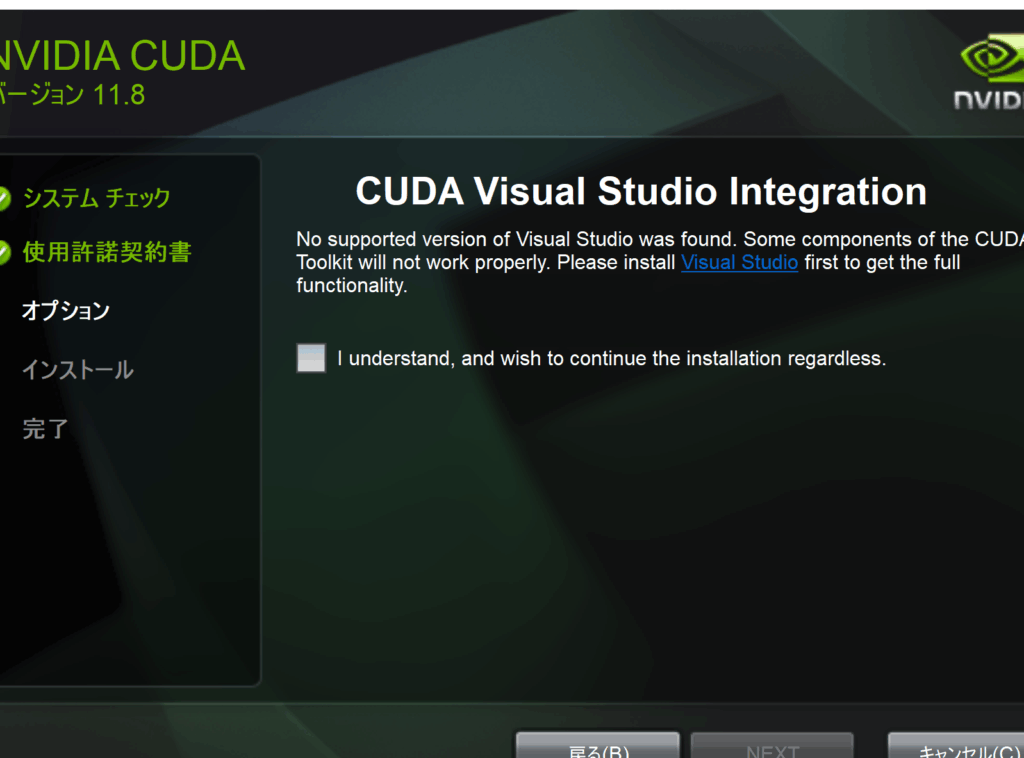
GPUの計算能力を最大限に引き出すための第一歩、それがcuda インストールです。私たちがこの強力なツールを使いこなすことで、機械学習やデータ処理の効率が飛躍的に向上します。CUDAはNVIDIAが提供する並列計算のプラットフォームで、GPUを利用したアプリケーションの開発を可能にします。
Cuda インストールの概要
CUDAのインストールには、いくつかのステップがあります。これらのステップを明確にし、簡単に実行できるようにします。
- NVIDIAのウェブサイトにアクセスし、最新のCUDA Toolkitを検索します。
- OSに適した版を選択し、ダウンロードを開始します。
- ダウンロードしたインストーラーを実行します。管理者権限が必要な場合があります。
- インストールオプションを選択する画面が表示されたら、デフォルト設定を選びます。
- インストールが完了するまで待ちます。このプロセスには数分かかる場合があります。
- 環境変数の設定を行います。具体的には、CUDAのbinディレクトリをPATHに追加します。
- コマンドプロンプトを開き、
nvcc --versionと入力して、インストール状況を確認します。
システム要件
CUDAをインストールするには、特定のシステム要件を満たす必要があります。以下に、ハードウェアおよびソフトウェアの要件を詳細に示します。
ハードウェア要件
CUDAを使用するためには、次のハードウェアが必要です。
- NVIDIA GPU – CUDAをサポートするNVIDIA製のGPUが必要です。GeForce、Quadro、Teslaなどが該当します。
- ビデオメモリ – 最低でも1GBのビデオメモリを持つGPUが推奨されます。大規模なデータ処理の場合は、さらに多くのメモリが望ましいです。
- CPU – IntelまたはAMD製のプロセッサが必要で、64ビットオペレーティングシステムをサポートすることが重要です。
- RAM – 最低4GBのRAMが必要ですが、8GB以上が推奨されます。
ソフトウェア要件
CUDAのインストールには、以下のソフトウェアが必要です。
- オペレーティングシステム – Windows、Linux、macOSの最新バージョンが対応しています。
- ドライバ – CUDAに対応したNVIDIAドライバがインストールされていること。バージョンはCUDA Toolkitに依存します。
- CUDA Toolkit – NVIDIAの公式ウェブサイトから最新のCUDA Toolkitをダウンロードしてください。
- 開発環境 – Visual StudioやEclipseなど、CUDAをサポートするIDEが必要です。
Cuda インストール手順
CUDAのインストールは、GPUの能力を最大限に引き出すための重要なプロセスです。以下に示す手順に従って、スムーズにインストールを行いましょう。
インストーラーのダウンロード
- NVIDIAの公式ウェブサイトにアクセスします。
NVIDIAのWebサイトは、CUDA Toolkitを見つけるための最善の場所です。
- CUDA Toolkitのダウンロードセクションを検索します。
最新バージョンを確認し、対応するオペレーティングシステムを選択します。
- 適切なインストーラーを選び、ダウンロードを開始します。
Windows、Linux、またはmacOSのオプションから選べます。
インストールプロセス
- ダウンロードしたインストーラーを実行します。
ダブルクリックすることでインストールが始まります。
- インストールの指示に従います。
表示されるウィザードに沿って進めます。
- デフォルト設定を選択します。
一般的にはデフォルトの設定で問題ありませんが、カスタム設定を選ぶことも可能です。
- インストールが完了するまで待ちます。
プロセスには数分かかる場合があるため、しばらくお待ちください。
- 環境変数の設定を行います。
環境変数にCUDAのパスを追加する必要があります。
- コマンドプロンプトを開き、インストール状況を確認します。
nvcc --versionと入力することで、インストールされたCUDAのバージョンをチェックできます。
インストール後の設定
CUDAをインストールした後、次の設定を行うことが重要です。これにより、CUDA環境が適切に機能します。
環境変数の設定
環境変数の設定は、CUDAの正しい動作に必要です。以下の手順で進めます。
- 「スタート」メニューを開く。
- 「システム」を選択し、「システムの詳細設定」をクリック。
- 「環境変数」ボタンをクリックする。
- 「ユーザー環境変数」セクションで「新規」をクリック。
- 変数名に「CUDA_PATH」を入力し、変数値にCUDAがインストールされたパスを指定。
- 「OK」を選択して設定を保存。
- 「Path」変数を選び、「編集」をクリック。
- 「新規」でCUDAのbinフォルダのパスを追加。
- 「OK」を選択し、全てのダイアログを閉じる。
これで、環境変数が設定されました。
サンプルプログラムの実行
サンプルプログラムを実行して、CUDAが正しくインストールされているか確認します。次の手順を実施しましょう。
- CUDA Toolkitに付属するサンプルプログラムのフォルダを探す。
- コマンドプロンプトを開く。
- サンプルプログラムのディレクトリに移動する。
- 「nvcc -o sample sample.cu」と入力し、プログラムをコンパイルする。
- 「sample.exe」と入力し、プログラムを実行する。
トラブルシューティング
CUDAのインストール中に発生する問題について対処法を明確に記述します。トラブルを未然に防ぎ、スムーズなインストールを促進するための具体的な対策を以下に示します。
一般的なエラーと対処法
CUDAインストール中に見られるエラーは多様です。その中でも、以下のエラーが特に一般的です。
- ドライバの不一致:インストールしたCUDA ToolkitのバージョンとNVIDIAドライバのバージョンが一致しない場合、エラーが発生します。ドライバを最新のものに更新します。
- 不足しているシステム要件:CUDAのシステム要件を満たしていない場合、インストールが失敗します。必要なハードウェアとソフトウェアの要件を確認します。
- PATH環境変数の設定ミス:CUDAが正しくパスに追加されていない場合、コマンドが認識されません。環境変数に正しくCUDAのパスを設定します。
- サンプルプログラムのコンパイルエラー:サンプルプログラムが正しく実行できない場合、CUDA Toolkitが不完全かインストールされていない可能性があります。再インストールを検討します。
Conclusion
CUDAのインストールは私たちの計算能力を飛躍的に向上させるための重要なステップです。正しい手順を踏んでインストールを行うことで、機械学習やデータ処理がより効率的に行えるようになります。
またインストール後の環境設定やトラブルシューティングも忘れずに行いましょう。これにより、CUDAを最大限に活用する準備が整います。私たちのプロジェクトが成功するために必要な基盤を築くために、ぜひCUDAの導入を進めていきましょう。