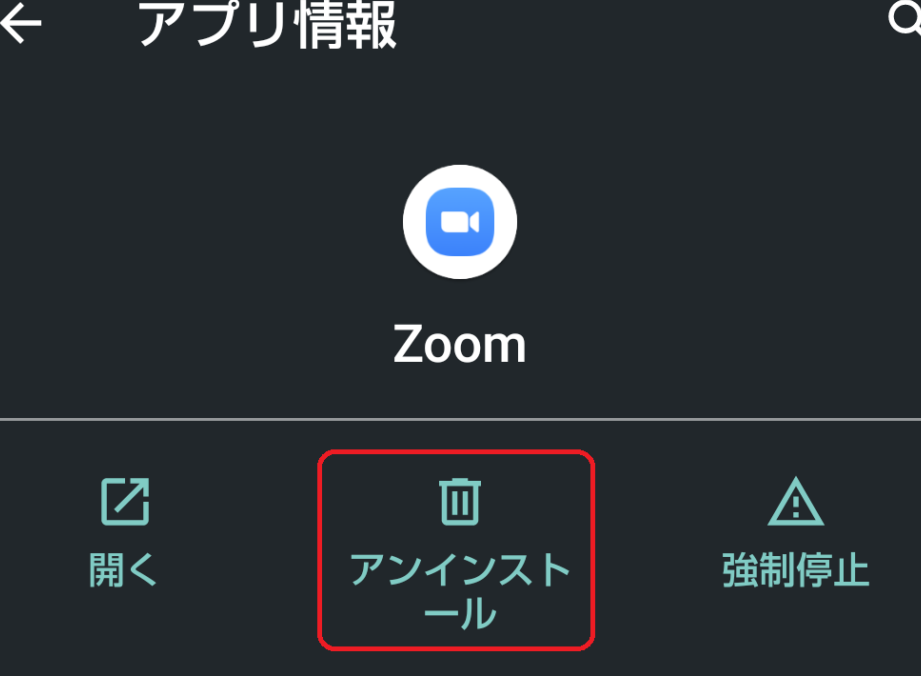
リモートワークやオンライン会議が普及する中で、私たちの生活に欠かせないツールとなったZoom。しかし、時にはそのアプリをアンインストールしたいと思うこともあるでしょう。Zoom アンインストールは、意外と簡単に行える手順があるのです。
Zoom アンインストールの必要性
アンインストールが必要な理由
- ストレージの節約: Zoomのインストールによって占有されるストレージを解放するために、関連アプリを削除する。
- パフォーマンスの向上: 不要なアプリケーションを削除することで、デバイスの動作が軽快になる。
- セキュリティ対策: 使用していないアプリがセキュリティリスクを引き起こす可能性がある。定期的に不要なアプリを排除し、安全な環境を維持する。
- 更新の負担軽減: Zoomを使わない場合、更新が不要になる。その分、時間を節約できる。
- 他のツールへの移行: 例えば、他のビデオ会議ツールを利用する場合、Zoomを削除することが望ましい。
アンインストールのタイミング
- 使用頻度が低下した時: Zoomをあまり使わなくなった場合、アンインストールを検討する。
- 他のアプリに移行する時: 新しいツールを利用し始めた場合は、古いアプリを削除する好機だ。
- デバイスのストレージが不足している時: ストレージが限界に近い時は、最初に使っていないアプリを削除する。
- ソフトウェアに問題が発生した時: フリーズやエラーが続く場合、再インストールを考える前に一度アンインストールを選択する。
- セキュリティ強化のために: 知らない間に脆弱性が発見されたアプリは、即座に削除することが望ましい。
Zoom アンインストールの手順
Windowsの場合
- スタートメニューを開く。 左下のWindowsアイコンをクリックします。
- 設定を選択。 歯車のアイコンをクリックし、設定メニューを開きます。
- アプリの設定を選択。 「アプリ」を選択して、アプリの一覧を表示します。
- Zoomを見つける。 リストからZoomをスクロールして見つけます。
- アンインストールをクリック。 Zoomを選択し、表示される「アンインストール」ボタンをクリックします。
- 確認メッセージに同意。 アンインストールの確認ダイアログが表示されたら、「はい」をクリックして処理を完了します。
Macの場合
- Finderを開く。 DockからFinderアイコンをクリックします。
- アプリケーションフォルダに行く。 サイドバーの「アプリケーション」を選択します。
- Zoomを見つける。 アプリケーションのリストからZoomを探します。
- Zoomをゴミ箱に移動。 Zoomアイコンをドラッグして、Dockの「ゴミ箱」に放り込みます。
- ゴミ箱を空にする。 ゴミ箱を右クリックして「ゴミ箱を空にする」を選択します。
スマートフォンの場合
- アプリ一覧を開く。 スマートフォンのホーム画面でアプリのリストを表示します。
- Zoomアイコンを見つける。 アプリの中からZoomを探します。
- Zoomを長押し。 アイコンを長押ししオプションメニューを表示します。
- アンインストールを選択。 メニューから「アンインストール」または「削除」を選びます。
- 確認メッセージに同意。 画面に表示される確認ダイアログで「OK」または「はい」をクリックします。
アンインストール後の注意点
Zoomをアンインストールした後に考慮すべきポイントがいくつかあります。データ損失を避け、再インストールをスムーズに行うためには、以下の手順を確認してください。
データのバックアップ
Zoomのアンインストール前に重要なデータを保存することが必要です。以下の手順でバックアップを行います。
- 録画データを保存する。 Zoomで録画したミーティングのデータは、指定したフォルダに保存されています。必要なファイルを確認して、別の場所にコピーしてください。
- チャット履歴をエクスポートする。 Zoomのチャット機能での重要な会話は、設定からエクスポートできます。必要なチャットを選び、保存してください。
- 設定を確認する。 使用していた設定やプリファレンスをスクリーンショットで保存しておくと、再インストール後に便利です。
再インストールの準備
- 必要なデバイスと環境を整える。 Zoomを再インストールするデバイスが、推奨システム要件を満たしているか確認します。
- 公式サイトにアクセスする。 Zoomの公式サイトから最新のインストーラーをダウンロードしてください。
- アンインストールされたアプリの影響を確認する。 他のアプリとの互換性に問題がないか、事前にチェックしておくと良いでしょう。
代替ソフトの提案
Zoomのアンインストール後、他のビデオ会議ツールに切り替えることを考えるかもしれません。以下に、使いやすいビデオ会議ソフトを提案します。
無料のビデオ会議ツール
- Google Meet: Googleアカウントさえあれば簡単に利用できます。5人以上の参加者も対応しています。
- Microsoft Teams: チームワークを重視する方に最適です。Office 365ユーザーは、追加料金なしで利用できます。
- Jitsi Meet: 完全に無料で、アカウント不要で使用できます。プライバシーに配慮したい方にもおすすめです。
- Skype: 友達や家族と簡単に繋がれます。最大50人での会議が可能です。
有料のビデオ会議ツール
- Microsoft Teams (有料プラン): より多機能なプランがあります。参加人数やストレージ容量が増え、顧客サポートも充実しています。
- Cisco Webex: セキュリティが強化されたビジネス向けのソリューションです。大規模な会議に適しています。
- GoToMeeting: 直感的なインターフェースが特徴です。録画機能や議事録作成機能も充実しています。
- Adobe Connect: 特に教育機関やウェビナーに向いています。インタラクティブな機能が豊富です。
Conclusion
Zoomをアンインストールすることは私たちのデバイス管理において重要なステップです。ストレージの節約やパフォーマンス向上を図るためには時には必要な判断です。また他のビデオ会議ツールへの移行を検討する際にも、適切な選択をすることができます。アンインストール後のデータ管理や再インストールの準備も忘れずに行いましょう。これにより、私たちのオンライン環境はさらに快適で効率的になります。新たなツールを試すことで、より良いコミュニケーションを実現できるかもしれません。