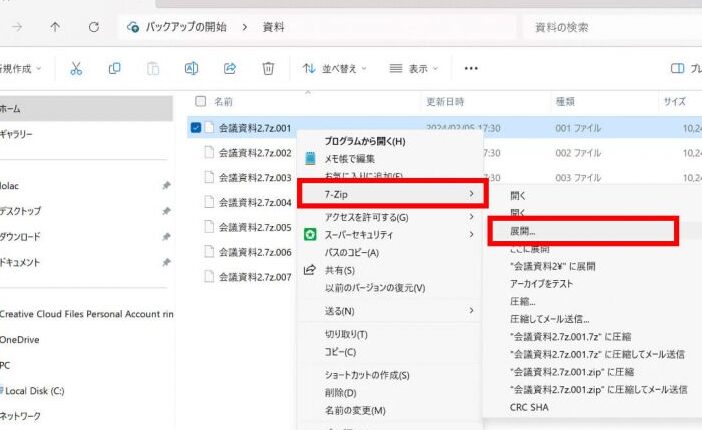
ファイル圧縮や解凍を行うために、特別なソフトをインストールする必要があると思っていませんか?実は、私たちが注目する7zip インストール不要の方法があるんです。この方法を知れば、手間を省きつつも効率的にファイルを管理できます。
7zip インストール不要の概要
7zipを使ったファイル管理には、特別なソフトをインストールする必要がなく、すぐに利用できる便利な方法が含まれています。以下の手順に従えば、初心者でも簡単に操作が可能です。
- 7zipのウェブサイトにアクセスする。 公式サイトに移動し、最新バージョンを確認します。
- オンラインバージョンを選択する。 ダウンロードやインストールが不要なオンラインツールを探してください。
- ファイルをアップロードする。 圧縮または解凍したいファイルを指定することで、すぐに作業開始できます。
- 操作を選択する。 圧縮または解凍のオプションから希望する操作を選びます。
- 結果をダウンロードする。 完了したファイルをすぐにダウンロードできます。
主な特徴
7zipは、インストール不要で利用できるファイル管理ツールとして、多くの便利な機能を提供します。以下にその主な特徴を紹介します。
ポータブル性
7zipはポータブル性を持つため、特定のデバイスにインストールせずに使用できます。以下の手順でポータブル版を活用できます:
- 公式サイトにアクセスします。
- ポータブル版のダウンロードリンクを選びます。
- 圧縮ファイルをデスクトップに解凍します。
- 解凍されたフォルダ内の実行ファイルをダブルクリックします。
- ファイルをドラッグアンドドロップして操作を開始します。
この方法により、他のデバイスへ簡単に持ち運べるポータブル版を手に入れることができます。
ユーザーフレンドリーなインターフェース
7zipは直感的なインターフェースを提供しています。初心者でも扱いやすい設計が魅力で、以下の要素があります:
- シンプルなメニュー:操作メニューが分かりやすいです。
- ドラッグアンドドロップ機能:ファイル管理が簡単に行えます。
- 複数形式の対応:ZIP、RAR、TARなど様々な形式に対応しています。
- アーカイブ作成機能:簡単に新しいアーカイブを作成できます。
- リアルタイムプレビュー:ファイルを確認しながら操作が可能です。
使用方法
7zipの使い方は非常に簡単です。インストールなしでファイルを圧縮または解凍できます。以下の手順を参考にして、スムーズに操作を行ってください。
実行ファイルの入手
- 公式サイトにアクセスします。
- オンラインバージョンを選択します。
- ファイルをドラッグ&ドロップするか、アップロードボタンをクリックします。
- 圧縮または解凍のオプションを選びます。
- 作業を開始します。
ファイルの圧縮と解凍
- 圧縮したいファイルを選定します。
- 設定したい圧縮形式を選択します(例: zip, 7z)。
- 圧縮レベルを調整します(例: スリム、標準、最高)。
- 必要に応じてパスワードを設定します。
- 圧縮を開始し、処理が完了するまで待ちます。
- 結果としてダウンロードできるリンクを確認します。
- ファイルをダウンロードして、お使いのデバイスに保存します。
利点と欠点
私たちが7zipを使用する際の利点と欠点を詳しく見ていきます。このソフトウェアは非常に便利ですが、いくつかの注意点も存在します。
利点
- インストール不要の利便性
特別なソフトをインストールせずに、すぐにファイルを圧縮・解凍できる。
- ポータブル性
USBドライブなどに保存でき、どこでも利用できる。
- ユーザーフレンドリーなインターフェース
簡単な操作で素早くファイル管理が行える。
- 多様なファイル形式への対応
ZIP、RAR、TARなど、多くの形式を扱える。
- 高い圧縮率
他の圧縮ツールと比べても、優れた圧縮率を誇る。
欠点
- オンライン環境が必要
インターネット接続がないと機能しないことがある。
- ファイルサイズの制限
一部のオンラインサービスでは、アップロードできるファイルサイズに制限がある。
- セキュリティリスク
外部のプラットフォームを使用するため、データ漏洩のリスクが伴う。
- 機能制限
インストール版に比べ、機能が制限されることがある。
- 依存するウェブサイト
互換性とサポート
7zipは多くのファイル形式に対応しており、特に以下の形式での圧縮や解凍が得意です。
- ZIP: 世界中で広く使われる形式で、ほぼ全てのオペレーティングシステムでサポートされています。
- RAR: 高い圧縮率を誇る形式ですが、通常は別のソフトが必要です。
- 7z: 7zipの独自形式で、最も高い圧縮効率を与えます。
- TAR: Unix系システムで一般的に使用される形式で、複数ファイルのアーカイブが可能です。
- GZ: Gzipと呼ばれ、特にLinuxやUnixの環境でよく見られます。
また、7zipは様々なプラットフォームで利用可能です。Windows、macOS、Linuxなど、主要なオペレーティングシステムに対応しています。しかし、Linuxユーザーの際は、ターミナルを使用したインストールが必要です。
サポート情報
7zipに関するサポートは、公式ウェブサイトで提供されています。ここでは、FAQ、フォーラム、ユーザーマニュアルが用意されています。公式ガイドは特に役立つ情報源です。もし問題が発生した場合、できるだけ詳しく情報を提供することで、問題解決がスムーズに進むでしょう。
注意事項
- セキュリティ: 7zipを使用する際、最新バージョンを利用することが推奨されます。これにより、既知の脆弱性から保護されます。
- データのバックアップ: 大切なデータを扱う際は、他のバックアップを確保することが重要です。予期せぬエラーに備えましょう。
Conclusion
7zipを使ったインストール不要のファイル圧縮と解凍は、私たちの作業をよりスムーズにしてくれます。特にオンラインで手軽に利用できる点は、忙しい私たちにとって大きな利点です。直感的なインターフェースと多様なファイル形式への対応により、初心者でも安心して使えます。
ただし、オンライン環境が必要なことやファイルサイズの制限には注意が必要です。これらのポイントを理解し、適切に活用することで、私たちのファイル管理がさらに効率的になります。7zipを上手に使いこなして、快適なデジタルライフを楽しみましょう。