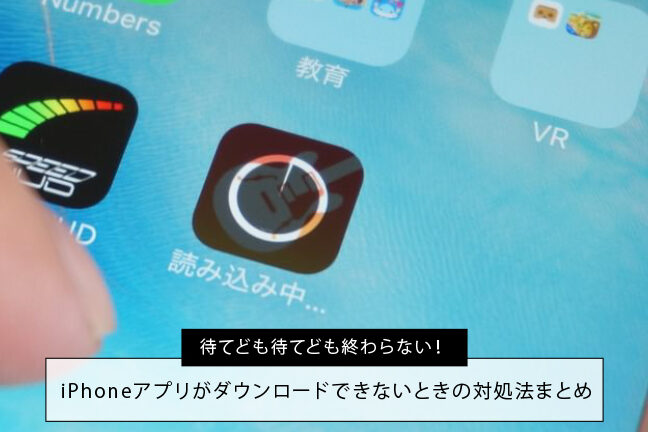
アプリのインストールや再インストールができないと、私たちのデバイスの使い勝手が大きく損なわれますよね。特に、必要なアプリが使えないと、日常生活や仕事に支障をきたすこともあります。「app store 再インストール できない」問題に直面したことはありませんか? その原因や解決策を知ることで、スムーズな操作を取り戻す手助けができるかもしれません。
App Store 再インストール できない 原因
App Storeの再インストールができない原因には、いくつかの要素が存在します。特に、ネットワーク接続の問題やデバイスのストレージ不足が一般的です。これらの要因について詳しく見ていきます。
ネットワーク接続の問題
ネットワーク接続が不安定な場合、App Storeの再インストールが困難になります。接続状況を確認し、必要な手順を実施しましょう。
- Wi-Fiまたはデータ接続を確認する。 デバイスの設定を開き、接続状態をチェック。
- ネットワークを再起動する。 ルーターの電源を切り、数秒待ってから再度電源を入れる。
- 別のWi-Fiネットワークに接続する。 家庭やオフィスの他のネットワークを試す。
- デバイスの飛行機モードをオンにしてからオフにする。 接続をリセットすることで改善される可能性がある。
デバイスのストレージ不足
- 設定を開き、「一般」を選択する。 「iPhoneストレージ」または「iPadストレージ」をタップ。
- 不要なアプリを削除する。 使用頻度の低いアプリを選び、「削除」をタップ。
- 写真や動画を整理する。 不要なメディアを削除し、クラウドサービスにバックアップ。
- キャッシュやデータをクリアにする。 一部のアプリで、キャッシュの削除が可能。
App Store 再インストール 手順
App Storeを再インストールするには、特定の手順を踏む必要があります。これにより、アプリのインストール問題を解決できます。
iOS デバイスの場合
iOSデバイスでApp Storeを再インストールする手順は次の通りです。
- 設定アプリを開く。 ホーム画面から「設定」アイコンをタップします。
- 一般を選択する。 設定メニューの中から「一般」を選びます。
- リセットを選択する。 一般設定の中で「リセット」をタップします。
- ネットワーク設定をリセットする。 「ネットワーク設定をリセット」を選択し、デバイスが再起動します。
- App Storeを再度開く。 再起動後、ホーム画面に戻り、App Storeを開きます。
Android デバイスの場合
- 設定アプリを開く。 ホーム画面から「設定」を選択します。
- アプリと通知を選ぶ。 設定メニュー内で「アプリと通知」をタップします。
- Google Playストアを探す。 インストールされたアプリのリストから「Google Playストア」を見つけます。
- ストレージをクリアする。 「ストレージ」をタップし、「キャッシュをクリア」と「データをクリア」を選択します。
- デバイスを再起動する。 設定が完了したら、デバイスを再起動します。
よくあるトラブルシューティング
アプリの再インストールができない時の対処法を把握することが重要です。以下に、主なトラブルシューティング方法を示します。
ソフトウェアアップデートの確認
アプリが正常に動作しないとき、まず確認すべきはデバイスのソフトウェアアップデートです。最新のバージョンを使用することで、バグの修正や機能の改善が適用されることがあります。以下の手順を実行し、ソフトウェアアップデートを確認しましょう。
- デバイスの「設定」アプリを開く。
- 「一般」もしくは「システム」を選択する。
- 「ソフトウェアアップデート」または「アップデートの確認」をタップする。
- 利用可能なアップデートがあれば、ダウンロードしてインストールする。
アプリストアのキャッシュクリア
アプリストアに問題がある場合、キャッシュデータが原因であることが多いです。キャッシュをクリアすることで、パフォーマンスが向上します。以下の手順でキャッシュをクリアしましょう。
- デバイスの「設定」アプリを開く。
- 「アプリと通知」を選択する。
- 「アプリ」をタップし、リストからアプリストアを見つける。
- 「ストレージ」を選択する。
- 「キャッシュをクリア」をタップする。
サポートに問い合わせる方法
アプリの再インストールができない場合、サポートに問い合わせることが適切な選択です。以下の手順に従って、迅速かつ効果的に問題を解決しましょう。
直接サポートへ連絡
- 公式ウェブサイトを訪問する
ウェブブラウザを開き、アプリの公式サイトへアクセスします。
- サポートセクションを探す
ページ内で「サポート」または「お問い合わせ」と表示されているリンクを探します。
- 連絡先情報を取得する
サポートに必要な電話番号またはメールアドレスをメモします。
- 問題を整理する
サポートに連絡する前に、自分の問題を簡潔に整理します。
- サポートに連絡する
メモした電話番号に電話するか、メールを送信します。問題点を明確に伝えましょう。
オンラインサポートの利用
- チャットサポートを見つける
公式ウェブサイトのサポートセクションにチャットサポートのアイコンが表示される場合があります。
- チャットを開始する
アイコンをクリックし、チャットウィンドウを開きます。
- 情報を入力する
必要な情報(名前やメールアドレス)を入力し、問題について詳しく説明します。
- サポート担当者を待つ
チャットの応答を待ち、担当者が接続するのを待ちます。
- 指示に従う
担当者からの指示に従い、問題解決に向けて必要な情報を提供します。
Conclusion
アプリの再インストールができない問題に直面すると非常にストレスを感じますが私たちには解決策があります。ネットワーク接続やストレージの問題を確認することで多くの場合は解決できるでしょう。また具体的な手順を踏むことで再インストールをスムーズに行うことが可能です。
それでも解決できない場合はサポートに問い合わせることを忘れずに。問題を整理して明確に伝えることで迅速な対応が期待できます。これらの対策を実践し、快適なアプリ体験を取り戻しましょう。