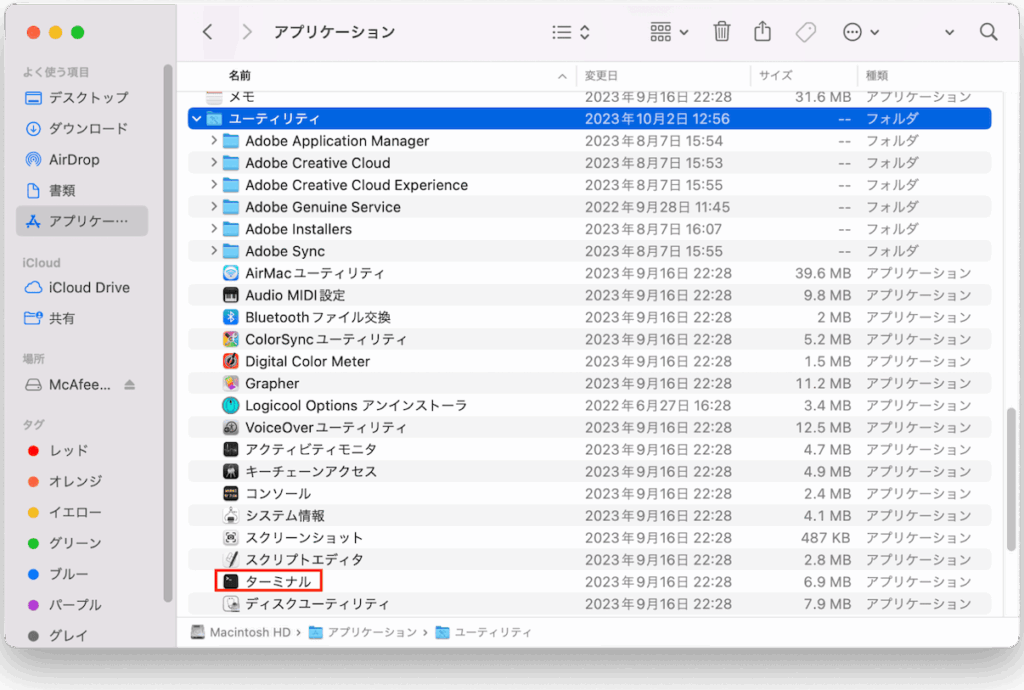
私たちが日常的に使うMacですが、時には不要なアプリケーションをアンインストールしたくなることがあります。特にマカフィー アンインストール macは、セキュリティソフトとして広く知られていますが、使わなくなった場合はスムーズに削除する必要があります。さて、どうやってこのプロセスを進めるべきでしょうか?
マカフィー アンインストール の概要
マカフィーをアンインストールすることは、システムのパフォーマンスを向上させるための重要なステップです。不要なアプリケーションを取り除くことで、ディスクスペースを確保できたり、他のセキュリティソフトウェアと競合を避けたりできます。以下に、簡単で明確な手順を示します。この手順に従うことで、スムーズにマカフィーをアンインストールできます。
- まず、Macの画面左上にあるAppleメニューをクリックします。
- 次に、「システム環境設定」を選択します。
- 「ユーザとグループ」をクリックし、管理者アカウントを選びます。
- Finderを開き、左側のサイドバーから「アプリケーション」を選びます。
- アプリケーションリストの中から「マカフィー」を見つけ、右クリックします。
- 「ゴミ箱に入れる」を選択して、アプリケーションを削除します。
- 最後に、ゴミ箱を空にして、完全に削除を確認します。
アンインストール 方法
マカフィーをMacからアンインストールする手順はシンプルです。以下の方法に従って、手動または自動の手段でスムーズに削除できます。
手動アンインストール
手動でマカフィーをアンインストールするには、次の手順を実行します。
- Appleメニューをクリックし、「システム環境設定」を選択します。
- 「ユーザとグループ」を選び、管理者アカウントにディスプレイを切り替えます。
- Finderを開く。左側のメニューから「アプリケーション」を選択してください。
- アプリケーションリストからマカフィーを見つけて、右クリックします。
- 表示されたメニューで「ゴミ箱に入れる」を選択して、アプリケーションを削除します。
- 最後に、ゴミ箱を空にして、完全にアンインストールします。
この手順を踏むことで、マカフィーが完全にMacから削除されます。
自動アンインストールツール
自動的にマカフィーをアンインストールしたい場合、専用のアンインストールツールを使用できます。以下のステップで進めてください。
- マカフィーの公式サイトにアクセスします。
- ダウンロードセクションからアンインストールツールを見つけ、ダウンロードします。
- ダウンロードしたファイルを開いて、指示に従ってインストールを開始します。
- 画面の指示に従ってアンインストールを完了します。
アンインストール後の注意点
マカフィーをアンインストールした後、いくつかの注意点があります。残存ファイルの削除とセキュリティソフトの再インストールが特に重要です。
残存ファイルの削除
マカフィーをアンインストールした後も、関連するファイルがシステムに残っていることがあります。これらを削除するためには、以下の手順を実行します。
- Finderを開く。 左上のAppleメニューからFinderを選択します。
- 移動メニューを選択。 サイドバーにある「移動」をクリックします。
- フォルダへ移動を選択。 表示されたドロップダウンメニューで「フォルダへ移動」を選びます。
- ~/Libraryを入力。 ポップアップウィンドウに「~/Library」と入力し、Enterキーを押します。
- 関連ファイルを探す。 フォルダ内の「Application Support」や「Preferences」などのサブフォルダを確認します。
- マカフィーに関連するファイルを削除。 見つけたファイルを右クリックし、「ゴミ箱に入れる」を選択します。
セキュリティソフトの再インストール
他のセキュリティソフトを新たにインストールする場合、正しい手順で行うことが重要です。以下の手順を参考にして安全にインストールを進めます。
- 信頼できるサイトからダウンロード。 公式サイトからセキュリティソフトのインストーラーをダウンロードします。
- インストーラーを開く。 ダウンロードしたファイルをダブルクリックして開きます。
- インストールウィザードに従う。 指示に従って進め、利用規約に同意します。
- 必要な設定を行う。 インストール中に要求される設定を適切に行います。
- インストール完了を確認。 インストール終了後、ソフトウェアが正しく動作しているか確認します。
よくある問題と対処法
問題が発生した場合、対応策を知っておくことが重要です。以下にリストアップした具体的な方法で効率よく解決できます。
アンインストール失敗時の対策
- 再起動を行う。
Macを再起動して、アンインストール操作をもう一度試みます。
- 管理者権限を確認する。
管理者アカウントでログインしているか確認し、必要に応じてパスワードを入力します。
- マカフィーの公式アンインストーラーを使用する。
公式サイトからアンインストーラーをダウンロードし、指示に従って実行します。
- セーフモードで起動する。
Macをセーフモードで再起動し、その状態でマカフィーをアンインストールします。
- 残存ファイルを手動で削除する。
Finderを開き、「~/Library」フォルダに移動し、関連ファイルを手動で探して削除します。
問題解決するためのリソース
- 公式マカフィーサポートページ。
必要な情報やトラブルシューティングのガイドが掲載されています。
- Appleサポートページ。
Macのシステムに特有の問題解決策が見つかります。
- フォーラムやコミュニティ。
他のユーザーの経験を参考にすることで、新たな解決策が得られるかもしれません。
- アンインストールツール。
サードパーティ製の信頼できるアンインストールツールが有用な場合もあります。
結論
マカフィーのアンインストールは私たちのMacを快適に保つために欠かせないプロセスです。不要なアプリケーションを削除することでシステムのパフォーマンスが向上し、ディスクスペースも確保できます。手動または自動ツールを使って簡単にアンインストールできるため、どちらの方法でも自分に合ったやり方を選ぶことが大切です。
アンインストール後には残存ファイルの削除や新たなセキュリティソフトのインストールを忘れずに行いましょう。これにより、私たちのデバイスが安全で快適に動作することを確保できます。問題が発生した場合の対処法も用意されているため、安心して作業を進められます。