Pythonを使ったプログラミングに興味があるなら、VSCodeでのPython環境構築は欠かせません。私たちがこの人気のあるエディタを使う理由は、その柔軟性と豊富な拡張機能にあります。VSCodeを使えば、効率的にコーディングができるだけでなく、デバッグやプロジェクト管理も簡単に行えます。
VSCodeのインストール
VSCodeのインストールは簡単です。以下の手順に従って行います。
インストール手順
- VSCodeの公式サイトにアクセスします。 [https://code.visualstudio.com/](https://code.visualstudio.com/)
- 「Download」ボタンをクリックします。 使用するオペレーティングシステムに応じたインストーラを選択します。
- ダウンロードしたファイルを開きます。 インストーラが起動します。
- インストールウィザードに従います。 画面の指示に従って「次へ」をクリックします。
- 利用規約に同意します。 「同意する」を選択し、次に進みます。
- インストール先を選択します。 デフォルトの場所をそのまま利用するか、変更します。
- 必要なオプションを選択します。 ショートカットやファイル関連付けなどを設定します。
- 「インストール」ボタンをクリックします。 インストールが開始されます。
- インストール完了後、「完了」ボタンをクリックします。 VSCodeが起動します。
必要なシステム要件
- オペレーティングシステム: Windows 7以上、macOS 10.10以上、またはLinuxディストリビューション。
- RAM: 最低1GBのRAMが推奨されます。4GB以上を推奨。
- CPU: 1.6 GHz以上のプロセッサ。
- ディスク容量: 最低200MBの空き容量。
Pythonのインストール
PythonのインストールはVSCodeでの開発環境を整えるために重要です。ここでは、Pythonをスムーズにインストールするための手順を示します。
インストール手順
- Pythonの公式サイトを開きます。 URLは https://www.python.org/downloads/ です。
- 最新の安定版のダウンロードボタンをクリックします。 これにより、オペレーティングシステムに適したインストーラがダウンロードされます。
- ダウンロードしたインストーラを実行します。 インストーラが開いたら、必ず「Add Python to PATH」にチェックを入れます。
- 「Install Now」をクリックします。 これにより、必要なファイルが自動的にインストールされます。
- インストールが完了したら「Close」をクリックします。 これでPythonのインストールが完了します。
環境変数の設定
- スタートメニューを開いて「環境変数」と入力します。 これで「システム環境変数の編集」が表示されます。
- 「環境変数(N)…」ボタンをクリックします。 ここで、ユーザー環境変数とシステム環境変数が表示されます。
- 「Path」を選択して「編集」をクリックします。 これにより、Path環境変数の変更が可能になります。
- 「新規」をクリックし、Pythonのインストールパスを追加します。 一般的には「C:Users<ユーザー名>AppDataLocalProgramsPythonPythonXX」にインストールされます。
- 設定を保存するために、「OK」を数回クリックします。 これで、環境変数の設定が完了します。
VSCodeのPython拡張機能
VSCodeでPython開発を行うには、必須の拡張機能が存在します。これにより、効率的なコーディングやデバッグが可能になります。
拡張機能の検索とインストール
- VSCodeを起動します。
- 左側のサイドバーから「拡張機能」アイコンをクリックします。
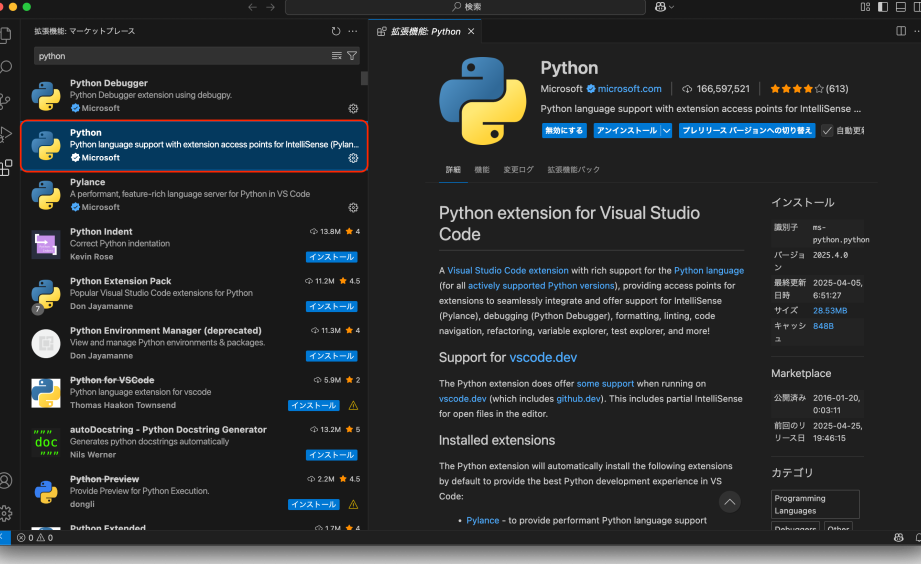
- 検索バーに「Python」と入力します。
- 表示されるリストから「Python」拡張機能を見つけます。
- 「インストール」ボタンをクリックします。
- インストールが完了するまで待機します。
基本設定
- 拡張機能をインストールした後、コマンドパレットを開くために
Ctrl + Shift + Pを押します。 - 「Python: Select Interpreter」と入力し、選択します。
- 使用するPythonインタプリタを選択します。
- 設定が正しいことを確認するために、Pythonファイルを開くします。
- ターミナルを開き(
Ctrl +)`、Pythonコードを実行し、動作を確認します。
実際のプロジェクトの設定
プロジェクトの設定は、開発の効率を高めるために不可欠です。ここでは、具体的な手順を示します。
プロジェクトフォルダの作成
プロジェクトフォルダを作成するには、以下の手順に従います。
- 新しいフォルダを作成する:任意の場所に新しいフォルダを作成します。
- フォルダの名前を決める:プロジェクト名を付けます。例えば「my_python_project」とします。
- VSCodeでプロジェクトフォルダを開く:VSCodeを起動し、「ファイル」メニューから「フォルダーを開く」を選択して、作成したフォルダを選択します。
- 新しいファイルを作成する:フォルダ内で新しいPythonファイルを作成します。例えば「main.py」とします。
仮想環境の設定
プロジェクトで使用する仮想環境を設定するための手順は以下の通りです。
- ターミナルを開く:VSCode内でターミナルを開きます。
- 仮想環境を作成する:次のコマンドを入力します。
python -m venv venv - 仮想環境を有効化する:以下のコマンドを使用します。
source venv/bin/activate(Mac/Linux)またはvenvScriptsactivate(Windows) - 必要なパッケージをインストールする:プロジェクトに必要なパッケージがあれば、
pip install package_nameを使用します。
効率的な開発のためのヒント
私たちのPython開発環境をより効率的にするためには、VSCodeのさまざまな機能を活用することが重要です。以下に、デバッグ機能の活用とコードフォーマッターの設定について具体的な手順を示します。
デバッグ機能の活用
デバッグ機能を活用することで、コードの問題を迅速に特定し、修正できます。以下の手順に従って、この機能を設定しましょう。
- VSCodeを起動し、対象のPythonファイルを開きます。
- 左側のサイドバーから「デバッグ」アイコンをクリックします。
- 「デバッグの開始」ボタンを押すと、デバッグを実行できます。
- ブレークポイントを設定するには、行番号の左側をクリックします。
- 変数の値を確認するために、デバッグモード中に「変数」セクションを確認します。
- ステップオーバーやステップインで実行を制御し、コードの挙動を観察します。
コードフォーマッターの設定
コードフォーマッティングは、コードを読みやすく保つために重要です。以下の手順で設定を行いましょう。
- VSCodeの設定を開くために、「設定」アイコンをクリックします。
- 「Python Formatting Provider」を検索し、好みのフォーマッター(例:Blackやautopep8)を選択します。
- フォーマッターをインストールするために、ターミナルを開き、コマンドを実行します。
- 自動フォーマットを有効化するために、「Editor: Format On Save」をチェックします。
- ファイルを保存した際に、自動的にコードがフォーマットされることを確認します。
Conclusion
VSCodeでのPython環境構築は私たちの開発体験を大きく向上させます。柔軟性と豊富な機能を活かして効率的なコーディングを実現し、デバッグやプロジェクト管理もスムーズに行えます。必要な手順を踏むことで、すぐにでも開発を始めることができます。
また、仮想環境を活用することでプロジェクトごとの依存関係を管理しやすくなります。これにより、私たちの開発がより快適で効率的になることでしょう。VSCodeを使ったPython開発にぜひ挑戦してみてください。