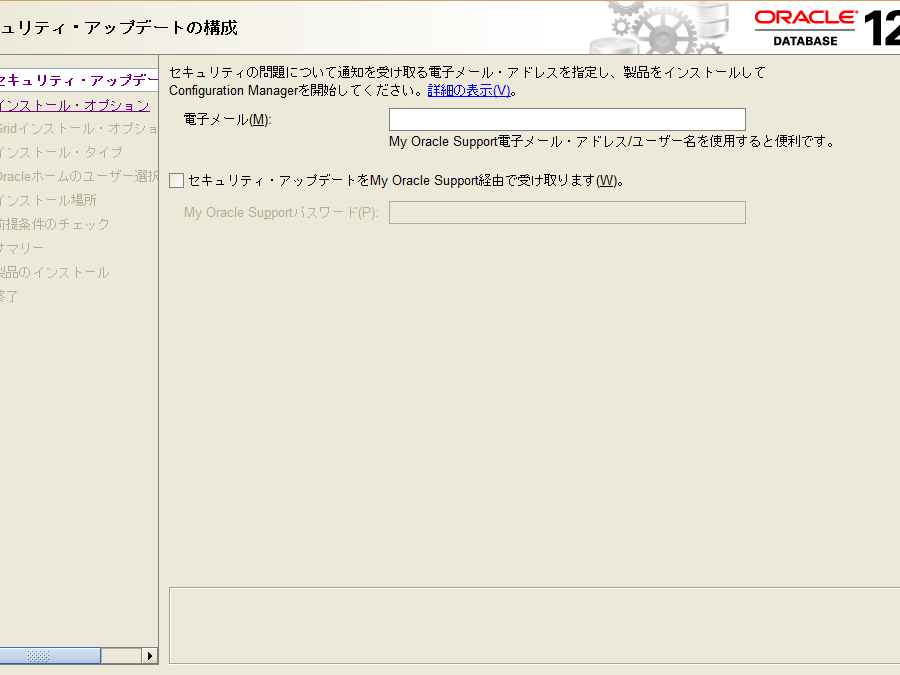
Oracle 12cのインストールは、データベース管理の第一歩です。私たちがこのプロセスをマスターすることで、効率的なデータ管理とパフォーマンスの向上が期待できます。Oracle 12c インストールは、初心者でも取り組める内容ですが、正しい手順を知ることが重要です。
Oracle 12c インストール 概要
Oracle 12cのインストールには、以下のステップを順に進めることが重要です。
- システム要件の確認: Oracle 12cが動作するためのハードウェアとソフトウェアの要件をチェックします。
- インストーラーのダウンロード: Oracleの公式サイトからOracle 12cのインストーラーを入手します。
- ファイルの解凍: ダウンロードしたファイルを適切なディレクトリに解凍します。
- セットアップの開始: 解凍後、setup.exeやrunInstallerを実行してインストールプロセスを開始します。
- 記述情報の入力: インストールウィザードに従って必要な情報を入力します。デフォルトの設定を使用しても構いませんが、要求がある場合はカスタマイズできます。
- データベースの構成: 新しいデータベースを作成するか、既存のデータベースを指定します。
- インストールの完了: 最後のステップとして、インストールが正常に完了したことを確認します。
システム要件
Oracle 12cのインストールには、特定のシステム要件があります。これにはハードウェアとソフトウェアの両方が含まれます。
ハードウェア要件
Oracle 12cをスムーズに実行するためのハードウェア要件は以下の通りです。
- プロセッサー: 2 GHz以上のCPUを搭載。
- RAM: 最低8 GBのRAMが推奨。
- ディスク空間: 最低20 GBの空き容量が必要。
- ネットワーク: 高速インターネット接続を推奨。
- グラフィック: 1024 x 768ピクセル以上の解像度が必要。
ソフトウェア要件
- オペレーティングシステム: Windows 10またはLinuxの64ビット版。
- Java: Oracle JDK 8以上をインストール。
- セキュリティ: 管理者権限を有するアカウント。
- パッチ: 最新のセキュリティパッチを適用。
- 依存関係: 必要なライブラリとパッケージを事前にインストール。
インストール手順
Oracle 12cのインストールには、いくつかの重要なステップがあります。各ステップを順に進めることで、スムーズにインストール作業が進行します。
初期設定
初期設定は、インストールを完了させるための基本です。以下の手順をしっかりと確認しましょう。
- システム要件を確認する。 ハードウェアとソフトウェアの要件を見直し、一致しているか確認します。
- インストーラーをダウンロードする。 Oracleの公式サイトから、必要なファイルを入手します。
- ファイルを解凍する。 ダウンロードしたファイルを選択し、適切な場所に解凍します。
- 管理者権限でセットアップを開始する。 解凍したフォルダの中のセットアップファイルを右クリックして、「管理者として実行」を選択します。
これらのステップが終わったら、次の手順に進みます。
データベースの作成
データベースの作成は、システムの中心部分です。以下の手順を踏んで行いましょう。
- インストーラーの指示に従う。 セットアップが始まったら、画面に表示される指示に従います。
- データベースの名を決める。 作成するデータベースの名前を入力し、管理者パスワードを設定します。
- 必要なオプションを選択する。 ストレージオプションや管理機能など、必要に応じて設定を選択します。
- データベースの作成を開始する。 最終確認後、「作成」ボタンをクリックし、データベースの構築を開始します。
- 作成完了を待つ。 インストールが完了するまで、しばらく待機します。
インストール後の設定
インストール後の設定は、データベースを正しく運用するために重要なステップです。具体的には、初期ユーザー設定やネットワーク設定を行い、データベースの安全性と効率性を確保します。
初期ユーザー設定
初期ユーザー設定は、データベースにアクセスするための基本的な設定です。この設定には以下のステップがあります。
- Oracle Databaseの管理ツールを開く。
- DBCA(Database Configuration Assistant)を選択。
- 新しいデータベースユーザーの作成オプションを選択。
- ユーザー名とパスワードを入力。
- 必要なロールや権限を割り当てる。
- 設定内容を確認し、実行する。
この手順を実行することで、データベースの管理者アカウントが確立され、アクセス権限の管理が容易になります。
ネットワーク設定
ネットワーク設定は、データベースへの接続を安全で効率的に行うための重要なステップです。以下の手順を踏みます。
- Oracle Net Configuration Assistantを起動。
- 新しいネットサービスの作成を選択。
- サービス名とホスト名を入力。
- ポート番号を設定。
- 接続方法を選択(例:TCP/IP)。
- 設定内容を確認し、保存する。
トラブルシューティング
Oracle 12cのインストール中に問題が発生することがあります。問題を解決するための手順を示します。
- インストールログを確認する。問題が発生した場合、まずインストールログを調べることで、エラーの具体的な内容を把握できます。
- システム要件を再確認する。ハードウェアやソフトウェアの要件が満たされているか確認し、自分の環境が適合しているか再確認します。
- 管理者権限を確認する。インストールを行うアカウントに管理者権限があるかどうか確認してください。権限がない場合、インストールが失敗することがあります。
- ファイアウォール設定を確認する。ファイアウォールやセキュリティソフトがインストールプロセスをブロックしていないか確認し、必要に応じて設定を調整します。
- 依存ライブラリをインストールする。Oracle 12cに必要なライブラリやパッケージがすべてインストールされていることを確認します。
- 再起動を行う。インストール後、システムを再起動して、設定が正しく反映されるか確認します。
- 公式ドキュメントを参照する。Oracleの公式ドキュメントやサポートページを参考にして、特定のエラーメッセージに対する解決策を探します。
- コミュニティフォーラムを活用する。他のユーザーの経験や解決方法を探るために、Oracle関連のコミュニティフォーラムで情報を収集します。
結論
Oracle 12cのインストールは私たちのデータベース管理において重要なステップです。正しい手順を踏むことで効率的な運用が可能になりパフォーマンスの向上が期待できます。システム要件を確認しながら進めることでトラブルを避けることができます。
インストール後の設定も忘れずに行いましょう。初期ユーザー設定やネットワーク設定はデータベースの安全な運用に欠かせません。問題が発生した際にはトラブルシューティング手順を活用しスムーズに解決できるようにしましょう。
これらのポイントを押さえることで私たちのOracle 12cの利用がより円滑になります。