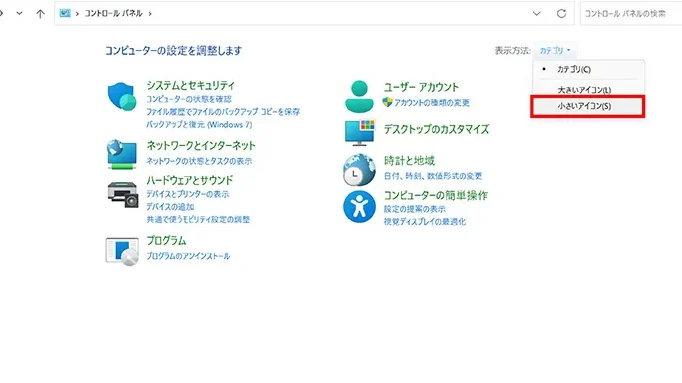
私たちのデジタルライフには、時に不要なアプリやソフトウェアをアンインストールすることが必要です。しかし、誤って大切なデータやアプリを削除してしまった経験はありませんか?そんな時に役立つのがアンインストール 復元の知識です。
アンインストールの基本
私たちがソフトウェアやアプリをアンインストールする際には、誤って重要なデータを削除しないよう注意が必要です。ここでは、アンインストールの基本的な理解を深め、手順を説明します。
アンインストールとは
アンインストールとは、システムから特定のアプリやソフトウェアを削除するプロセスです。この操作により、デバイスのストレージを解放し、パフォーマンスを向上させることができます。ただし、大事なデータが含まれているアプリの場合、注意が必要です。
アンインストールの方法
アンインストールの具体的な手順は以下のとおりです:
- デバイスの設定を開く。 一般的には、ホーム画面の歯車アイコンをタップします。
- 「アプリ」または「アプリ管理」を選択。 ここではインストールされているアプリの一覧が表示されます。
- アンインストールしたいアプリを選ぶ。 アプリのアイコンをタップして詳細情報を開きます。
- 「アンインストール」をタップ。 確認メッセージが表示される場合がありますが、再度確認します。
- 完了したら、ホーム画面に戻る。 アプリが削除されたことを確認できます。
復元のプロセス
復元は、誤ってアンインストールしたアプリやデータを取り戻す重要な手段です。以下の手順を実行して、復元プロセスを完了させます。
復元の必要性
私たちは、重要なデータやアプリを誤って削除することがあります。そのため、復元機能の理解は非常に重要です。復元することで、失った情報を再び利用できます。実際、定期的にバックアップを取ることは、データ損失を防ぐ最善策です。
復元の方法
復元手続きは、使用するデバイスやオペレーティングシステムによって異なる場合があります。以下の手順で復元を試みます。
- デバイスの設定を開く。
- 「バックアップと復元」または「アプリ管理」を選ぶ。
- 復元したいアプリまたはデータを見つける。
- 「復元」ボタンをタップする。
- 復元の完了を確認する。
また、クラウドサービスを使用している場合、復元の手順は少し異なることがあります。次の手順で行います。
- クラウドサービスのアプリを開く。
- 設定メニューから「バックアップ」や「復元」を選択する。
- 復元したいデータを選ぶ。
- 復元プロセスを開始する。
- 復元の完了を待つ。
アンインストール 復元の注意点
アンインストールや復元を行う際には、いくつかの注意点が存在する。適切な対策を講じることで、誤ってデータを削除するリスクを減らせる。
データのバックアップ
データを安全に復元するためには、バックアップが不可欠だ。以下の手順でバックアップを行う。
- 設定アプリを開く。
- 「バックアップと復元」を選択する。
- 「バックアップを作成」をタップする。
- バックアップ先を選ぶ(クラウドまたは外部ストレージ)。
- バックアップの完了を待つ。
これにより、重要なデータを守れる。定期的にバックアップを更新することが重要だ。
互換性の問題
復元するアプリやデータがデバイスと互換性があることを確認する必要がある。以下の手順で互換性をチェックしよう。
- アプリストアを開く。
- 復元したいアプリを検索する。
- このデバイスでの互換性を確認する。
- 互換性がない場合、代替アプリを探すか、デバイスのアップデートを検討する。
アンインストール 復元のツール
デジタル環境での効率的な作業には、正しいツールが必要です。適切な復元ツールを利用することで、誤って削除したアプリやデータを簡単に取り戻すことができます。
人気の復元ソフト
私たちが推奨する人気の復元ソフトには、以下のものがあります。
- Recuva: 無料で使えるファイル復元ソフト。簡単に操作できるインターフェースを持っています。
- EaseUS Data Recovery Wizard: 幅広いデータ形式に対応し、強力なスキャン機能を備えています。
- MiniTool Power Data Recovery: シンプルな操作で、高い復元率を誇ります。
- Disk Drill: 直感的なデザインで、初心者でも簡単に利用できます。
これらのツールは、異なるニーズに応じて選ぶことができます。複数の復元ソフトを試してみて、自分たちに合ったものを見つけると良いでしょう。
自動復元機能
自動復元機能は、非常に便利なオプションです。この機能を使用することで、データの損失を未然に防ぐことが可能です。以下のステップで、自動復元機能を設定できます。
- デバイスの設定を開く: 個人用デバイスの設定メニューにアクセスします。
- バックアップと復元: “バックアップ”または”データ復元”のオプションを探します。
- 自動バックアップを有効化: バックアップの頻度を設定して、自動化を行います。
- 復元ポイントを確認: 復元ポイントの確認と設定を行い、必要なデータを網羅します。
結論
アンインストールと復元のプロセスは私たちのデジタルライフにおいて極めて重要です。不要なアプリを削除することでデバイスのパフォーマンスを向上させる一方で、データの損失を防ぐための復元方法を理解しておくことが必要です。定期的なバックアップを行うことで、誤って削除したデータを取り戻す可能性が高まります。
また、適切な復元ツールの利用や自動復元機能の設定は、データ保護の強化に役立ちます。これらの知識を活用し、安心してデジタル環境を楽しんでいきましょう。私たちのデジタルライフがより快適で安全なものになることを願っています。