私たちがMacを使う上で、便利なツールを手に入れることは不可欠です。特にhomebrew mac インストールは、開発環境を整えるのに最適な方法です。Homebrewを使うことで、必要なソフトウェアを簡単に管理し、手間を省くことができます。私たちもこのツールを導入してから、作業効率が格段に向上しました。
Homebrew Mac インストールの概要
HomebrewをMacにインストールする手順は簡単で、数分で完了できます。以下に、ステップバイステップの手順を示します。
- ターミナルを開こう。 アプリケーションフォルダ内のユーティリティにあるターミナルを見つける。
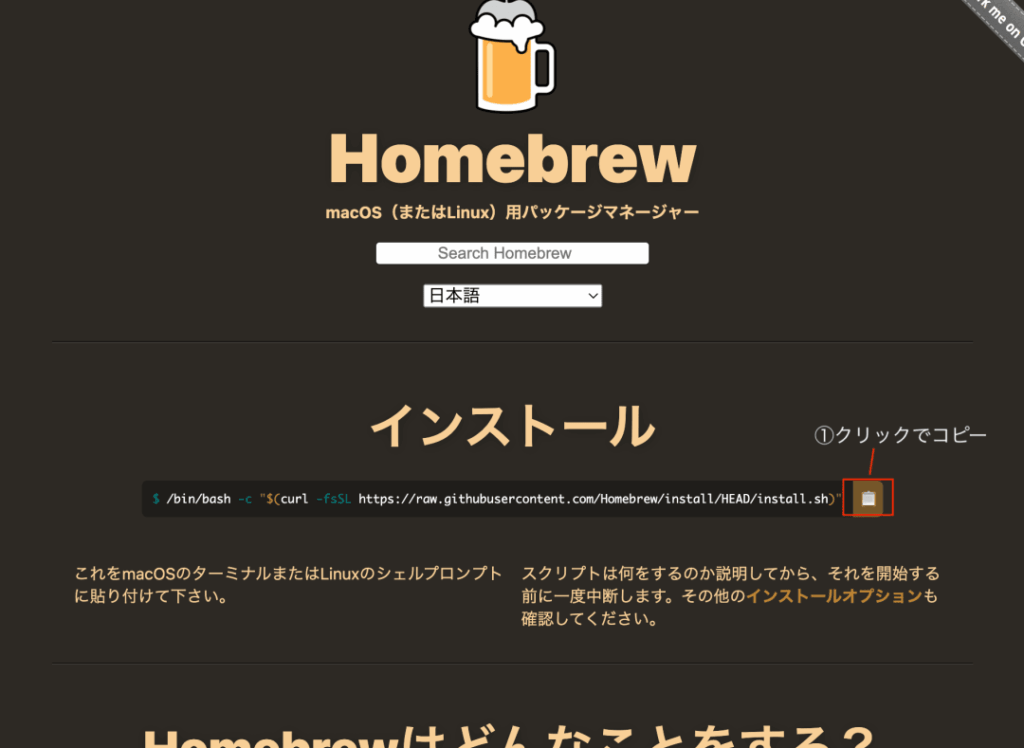
- Homebrewのインストールコマンドをコピーしよう。 次のコマンドをコピーします。
- コマンドをターミナルに貼り付けよう。 ターミナル画面で右クリックして「ペースト」を選択。
- インストールを実行しよう。 Enterキーを押して、インストールプロセスを開始。
- パスワードを入力しよう。 インストール中に、Macのパスワードを入力するように求められる。
- インストール完了を待とう。 プロセスが完了するまで待って、メッセージが表示されるのを確認。
- Homebrewのインストールを確認しよう。 ターミナルで「brew -v」と入力し、バージョン情報が表示されるか確認。
Homebrew の利点
Homebrew は、Mac で非常に便利なパッケージ管理ツールです。その利用には多くの利点があり、ソフトウェアの管理がスムーズに行えます。以下に、その利点を詳しく紹介します。
簡単なパッケージ管理
Homebrew は、簡単にソフトウェアをインストール、更新、削除できる機能を提供します。このシンプルな操作により、特に以下の点が利点となります。
- コマンド一つでインストール: ソフトウェア名を入力すると、すぐにインストールが始まります。
- 依存関係の自動管理: 必要なライブラリやツールも自動でインストールされます。
- 定期的なアップデート: システムを最新の状態に保つためのアップデートが簡単です。
このように、Homebrew のパッケージ管理は、私たちが面倒な作業を減らす手助けをします。
おすすめの利用ケース
Homebrew には、さまざまな利用ケースがあります。特に以下のようなシチュエーションで役立ちます。
- 開発環境の構築: プログラミングに必要なツールやライブラリをすぐに整えたい時。
- リモート作業: 自宅や外出先で開発する際、迅速に環境を整えたい時。
- 新しいソフトウェアの試用: 最新のアプリケーションやツールを気軽に試したい時。
インストール手順
Homebrewのインストールは簡単です。以下の手順に従って、スムーズに進めましょう。
事前準備
- ターミナルを開く
アプリケーションフォルダの「ユーティリティ」から「ターミナル」を選択します。
- macOSの最新アップデートを確認する
システム環境設定から「ソフトウェア・アップデート」を開き、必要な更新がないか確認します。
- Xcode Command Line Toolsのインストールを確認する
ターミナルに以下のコマンドを入力します。
xcode-select --install
インストールの確認が求められる場合は、指示に従ってインストールします。
Homebrew のインストール
- インストールコマンドをコピー
次のコマンドをコピーします。
/bin/bash -c "$(curl -fsSL https://raw.githubusercontent.com/Homebrew/install/HEAD/install.sh)"
- ターミナルに貼り付ける
ターミナルに上記のコマンドを貼り付けてEnterキーを押します。
- 必要なパスワードを入力する
インストールが始まると、パスワードの入力を求められます。入力後、Enterキーを押して確認します。
- インストールが完了するのを待つ
インストールプロセスが完了するまで待ちます。進行状況が表示されるので、安心して見守ります。
- インストールの確認をする
インストールが成功したか確認するために、ターミナルで次のコマンドを入力します。
brew -v
バージョン情報が表示された場合、Homebrewが正しくインストールされています。
よくある問題と対処法
Homebrewをインストールする際、さまざまな問題が発生することがあります。ここでは、一般的な問題とその対処法を紹介します。
インストールエラー
インストール中にエラーが発生することがあります。特に、コマンドラインツールに関連する問題が多いです。以下の手順を試しましょう。
- ターミナルを開く。 新しいウィンドウを開いて、作業を開始します。
- Xcode Command Line Toolsのインストールを確認する。 次のコマンドを入力します:`xcode-select –install`。
- Homebrewのインストールコマンドを再確認する。 コマンドを正確にコピーし、ターミナルに貼り付けます。
- 必要な権限を許可する。 パスワードの入力を求められた場合、正しいパスワードを入力します。
- 公式サイトからのサポートを確認する。 Homebrewの公式ドキュメントで、特定のエラーメッセージに対する対処法を探します。
パッケージの競合
- ターミナルを再起動する。 競合がまだ解決しない場合、一度再起動することで新しい環境を作ります。
- 競合するパッケージを確認する。 `brew list` コマンドを使ってインストールされているパッケージを見直します。
- 不要なパッケージを削除する。 `brew uninstall パッケージ名` で、競合しているパッケージを削除します。
- 最新のアップデートを確認する。 `brew update` コマンドを実行し、ソフトウェアのバージョンが最新であることを確認します。
- 公式フォーラムで相談する。 競合が解決できない場合、Homebrewのフォーラムで質問を投稿してみます。
Homebrew を使ったパッケージ管理
Homebrewは、Macでのソフトウェア管理を効率化します。私たちが使用する際、インストールやアンインストールのプロセスが簡単です。以下に、それぞれの手順を詳しく説明します。
インストールとアンインストール
Homebrewのインストールとアンインストールは簡単です。以下の手順に従ってください。
- ターミナルを開く。 ユーザーが最初に行うべきステップです。
- インストールコマンドを入力する。 公式サイトから最新のインストールコマンドをコピーして、ターミナルに貼り付けます。
- Enterキーを押す。 インストールが開始されます。
- パスワードを入力する。 インストールの確認のために、システムのパスワードを要求されます。
- 完了を待つ。 自動的に必要なパッケージがインストールされるのを待ちます。
- アンインストールする場合、ターミナルで「brew uninstall パッケージ名」と入力する。 アンインストールしたいパッケージを指定します。
アップデートとメンテナンス
Homebrewを使ってパッケージを最新版に保つことができます。次の手順でアップデートを行いましょう。
- ターミナルを開く。 使用する準備を整えます。
- アップデートコマンドを入力する。 「brew update」と入力し、実行します。
- パッケージをアップデートする。 「brew upgrade」と入力すると、すべてのパッケージが最新のバージョンに更新されます。
- メンテナンスを行う。 不要なパッケージを削除するために、「brew cleanup」と入力して実行します。
Conclusion
Homebrewをインストールすることで私たちのMac環境は格段に便利になります。ソフトウェアの管理が簡単になり作業効率が向上するのは間違いありません。インストール手順もシンプルで特別な技術がなくても簡単に行えます。
またトラブルシューティングの方法を知っておくことで、問題が発生しても安心です。Homebrewを使いこなすことで新しいソフトウェアの試用や開発環境の構築がスムーズに進むでしょう。これからも私たちの作業をサポートしてくれるHomebrewをぜひ活用していきましょう。