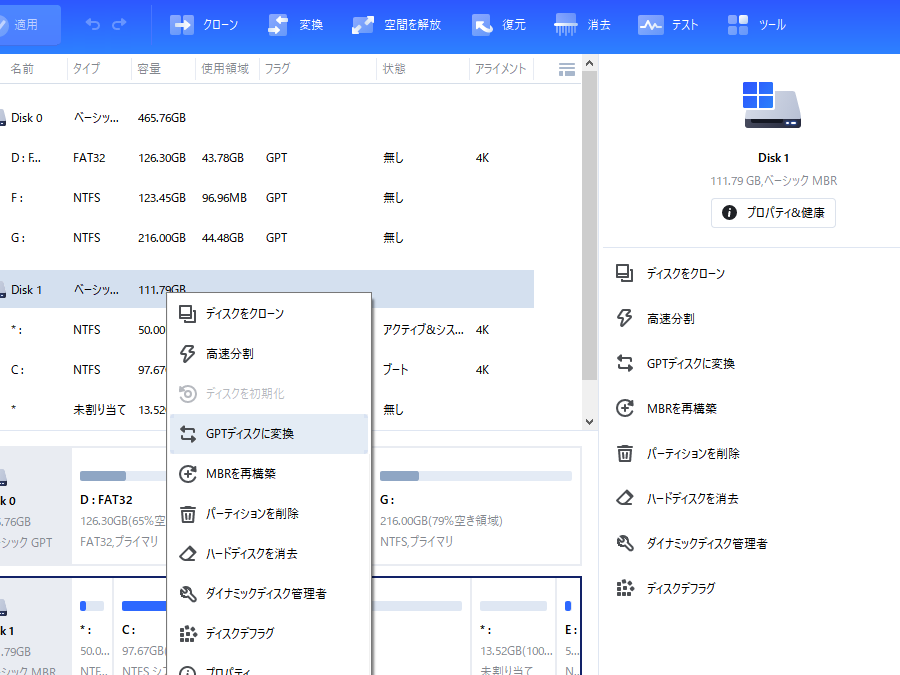
私たちのデジタルライフをより快適にするために、空のSSDにOSをインストールすることは非常に重要です。SSDの高速性を活かすことで、パソコンの起動やアプリケーションの読み込みが劇的に向上します。では、どのようにして空のSSDにOSをインストールすれば良いのでしょうか?
空のSSDにOSをインストールする理由
空のSSDにOSをインストールすることには、多くの利点があります。以下にその理由を説明します。
- パフォーマンス向上: SSDはHDDよりもデータアクセスが速いため、OSの起動やアプリケーションの読み込みが迅速になります。
- 寿命の延長: SSDにOSをインストールすることで、デフラグの必要がなくなり、ドライブの寿命が延びます。
- 静音性: SSDは可動部品がないため、動作音がほとんどなく静かです。
- 省エネルギー: SSDはHDDに比べて消費電力が低く、省エネルギーにつながります。
- コンパクトなサイズ: SSDは非常に薄く軽量で、特にノートパソコンや小型PCに最適です。
- データの安全性: SSDはしばしばデータ損失のリスクが低く、信頼性が高いです。
必要な準備
空のSSDにOSをインストールする前に、必要な準備を行うことが重要です。ここでは、必要なハードウェアとソフトウェアの確認方法を詳しく説明します。
ハードウェアの確認
まず、SSDを正しく使用するためにハードウェアの確認が欠かせません。以下の手順で確認を進めましょう。
- SSDの互換性を確認する。 自分のパソコンがSSDをサポートしているかどうかをチェック。
- SSDの接続ポートを確認する。 SATAやM.2など、必要なポートがあるか確認。
- 電源供給が適切か確認する。 SSDが必要とする電力がパソコンで供給できるか確認。
- バックアップを取る。 既存のデータをバックアップして、安全を確保。
ハードウェアの準備が整ったら、次にソフトウェアの準備に進みます。
ソフトウェアの準備
ソフトウェアが揃っていなければ、OSをインストールできません。以下の手順で必要なソフトウェアを準備しましょう。
- インストールメディアを作成する。 USBドライブまたはDVDにOSインストール用のイメージをダウンロード。
- OSのライセンスを取得する。 正規のライセンスコードを手に入れておく。
- ドライバを準備する。 HDDやSSD用の最新ドライバをメーカーのサイトからダウンロード。
- BIOS設定を確認する。 SSDからの起動設定が有効になっているか確認。
インストール手順
空のSSDにOSをインストールするための手順を詳細に説明します。これらのステップに従うことで、迅速かつ確実にインストールが可能です。
BIOS設定の確認
- パソコンを再起動します。
- BIOSセットアップに進むためのキーを押します。 ほとんどの場合、F2、F10、DELETEなどが一般的です。
- ブート順序を確認します。 SSDが最初に読み込まれるように設定します。
- セキュアブートを無効にします。 特定のOSでは必要です。
- 設定を保存して終了します。 通常はF10キーで可能です。
OSインストールメディアの作成
- 公式サイトからISOファイルをダウンロードします。 WindowsやLinuxなど、必要なOSを選択します。
- USBメディアを用意します。 最低でも8GBの空き容量が必要です。
- 適切なツールを使用してメディア作成を行います。 RufusやUNetbootinなどのソフトウェアを利用します。
- ダウンロードしたISOファイルを選択します。
- USBメディアをフォーマットして開始します。 インストールメディアが完成します。
OSのインストールプロセス
- USBメディアをPCに接続します。
- パソコンを再起動します。 BIOS設定に基づいてUSBから起動します。
- OSのインストール画面が表示されるのを確認します。
- 言語やキーボード設定を選択します。
- インストール先のSSDを選択します。 必要に応じてパーティションを作成します。
- インストールを開始します。 進行状況バーが完了するまで待ちます。
- 再起動をします。 インストール完了後、必要に応じて設定を行います。
インストール後の設定
OSをインストールした後の設定は、パフォーマンスを最大限に引き出すために重要です。以下の手順に従い、必要な設定を行いましょう。
ドライバーのインストール
- 公式サイトにアクセスする
各ハードウェアの公式サイトに行きます。
- モデルを確認する
自分のハードウェアモデルを確認します。特に、グラフィックカードやマザーボードの型番が必要です。
- 最新のドライバーをダウンロードする
それぞれのハードウェアに対応した最新のドライバーをダウンロードします。
- インストーラーを実行する
ダウンロードしたドライバーのインストーラーを実行します。
- 指示に従いインストールを完了する
画面の指示に従ってインストールを進めます。全てのデバイスをアップデートすることをお勧めします。
システム設定の最適化
- 電源設定を調整する
コントロールパネルから「電源オプション」を選び、パフォーマンス重視のプランに変更します。
- スタートアッププログラムを管理する
タスクマネージャーを開き、不要なスタートアッププログラムを無効にします。
- 無駄なファイルの削除を行う
ディスククリーンアップツールを使用して、一時ファイルや不要なデータを削除します。
- セキュリティソフトを設定する
インストール後、セキュリティソフトを更新し、ウイルススキャンを実施します。
- バックアップの設定を行う
システムのバックアップを設定し、定期的にバックアップが行われるようにします。
よくあるトラブルシューティング
空のSSDにOSをインストールする際に発生する一般的な問題とその解決策について説明します。これらのトラブルシューティング手順を参考にして、スムーズに作業を進めてください。
- BIOS設定が正しいか確認する:SSDがブートデバイスとして認識されているか確認する。ブート順序が適切であることを必ずチェックしましょう。
- 接続が確保されているか確認する:SSDが正しく接続されているか確認する。特にSATAケーブルや電源ケーブルがしっかりとついているかを見直してください。
- インストールメディアの作成を見直す:USBメディアが正しく作成されているか確認する。ISOファイルの書き込みに問題がないかもチェックします。
- セキュアブートを無効にする:OSが正しくインストールされるように、BIOSでセキュアブートを無効に設定します。
- 注意深くエラーメッセージを読む:インストール中に表示されるエラーメッセージを注意深く確認する。エラー内容に基づき、適切な対策を講じましょう。
- OSの互換性を確認する:インストールしようとしているOSがSSDおよびPCと互換性があるか確認する。公式サイトでの情報を確認し、問題がないか確認してください。
- ハードウェアのトラブルをチェックする:他のハードウェアコンポーネントに問題がないか見直す。特にメモリやマザーボードの状態を確認しましょう。
- 他のUSBポートを試す:USBメディアが適切に機能していない場合、他のUSBポートを試す価値があります。
- ファームウェアのアップデートを行う:SSDのファームウェアが最新であるか確認する。新しいバージョンがリリースされている場合、アップデートを行いましょう。
- エラーの解決策を検索する:インターネットで問題について調べる。具体的なエラーコードを使用して、解決方法を探し出すことが重要です。
Conclusion
空のSSDにOSをインストールすることは私たちのデジタルライフを大幅に向上させます。高速な読み込み速度や静音性省エネルギーといった利点を享受できるため作業効率も上がります。手順をしっかりと理解し準備を整えることでスムーズにインストールが可能です。
また設定を適切に行うことでパフォーマンスを最大限に引き出しシステムの安全性も確保できます。私たちが紹介した手順やトラブルシューティングのポイントを活用し快適な環境を手に入れましょう。新しいSSDでの体験はきっと満足のいくものになるはずです。