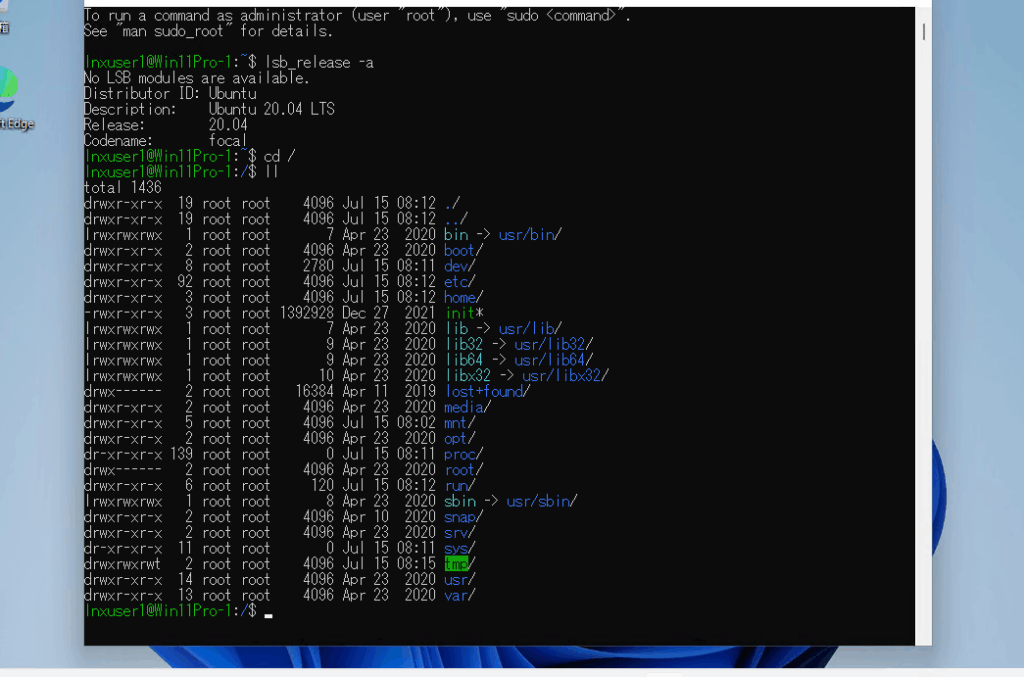
私たちが日々の開発作業を効率的に進めるためには、適切なツールが欠かせません。特に、**Windows Subsystem for Linux (WSL)**は、Windows環境でLinuxの強力な機能を活用できる画期的なソリューションです。これにより、開発者は異なるオペレーティングシステム間の壁を越え、よりスムーズに作業を行えます。
WSLとは
WSL(Windows Subsystem for Linux)は、Windows環境でLinuxの機能を利用できるツールです。このシステムを使うことで、私たちは異なるオペレーティングシステム間の壁を越え、開発作業をスムーズに進めます。
WSLの基本概念
WSLは、LinuxカーネルをWindows上で動作させる機能です。この技術により、私たちはLinux用のアプリケーションやツールを直接Windowsで実行できます。これにより、次の利点が得られます:
- 開発環境の統合:LinuxとWindowsのツールを共存させることで、開発体験を向上させます。
- 簡単なインストール:コマンドラインを使って、数ステップでセットアップできます。
- 豊富なコマンド:Linuxの各種コマンドやスクリプトをそのまま利用できます。
- パフォーマンスの向上:ネイティブに近いパフォーマンスでLinuxアプリケーションが実行できます。
WSLのバージョン
WSLには2つの主要バージョンがあります。これらのバージョンはそれぞれ異なる特徴を持っており、私たちのニーズに応じて選択できます。
- WSL 1
- 変換レイヤーを使用してLinuxのシステムコールをWindowsのシステムコールに変換します。
- ファイルシステムのアクセスがWindowsとLinuxの間でスムーズに行えます。
- WSL 2
- 完全なLinuxカーネルが含まれ、より高いパフォーマンスを提供します。
- Dockerなどのコンテナー技術と互換性があり、開発者にとって便利です。
- ファイルシステムのパフォーマンスが向上し、大規模なプロジェクトに適しています。
WSLのインストール
WSLのインストールは簡単で、数ステップで完了できます。以下の手順に従って、WSLを自分のWindows環境に設定しましょう。
インストール手順
- 管理者権限でPowerShellを開く。スタートメニューを開き、「PowerShell」と検索し、右クリックして「管理者として実行」を選択します。
- WSLを有効にする。次のコマンドをPowerShellに入力して実行します。
wsl --install。 - 再起動する。インストールが完了したら、指示に従ってコンピュータを再起動します。
- Linuxディストリビューションを選択する。再起動後、Microsoft Storeを開き、お好みのLinuxディストリビューション(例:Ubuntu)を検索し、インストールします。
- 初期設定を行う。インストールが完了したら、選択したディストリビューションを開き、ユーザー名とパスワードを設定します。
必要なシステム要件
WSLを利用するには、以下のシステム要件を満たす必要があります。
WSLの機能
WSLは、開発者に特化した数多くの機能を提供します。特に、Linux環境での利便性をWindowsユーザーに与えるこのツールは、次のような機能があります。
Linuxディストリビューションの選択
私たちがWSLを使用する場合、複数のLinuxディストリビューションから選択できます。この選択肢により、以下のポイントで便利さが増します。
- 複数のオプション: Ubuntu, Debian, Kali Linuxなど、多種多様なディストリビューションが用意されています。
- ニーズに合った選択: 開発するアプリケーションに最適なディストリビューションが選べます。
- 簡単なインストール: Microsoft Storeを通じて、数回のクリックでインストールが可能です。
これにより、私たちの開発環境が強化され、タスクに応じたアプローチが可能になります。
ファイルシステムの互換性
WSLは、Windowsファイルシステムとの高い互換性を誇ります。特に、この機能は次の点で重要です。
- シームレスなアクセス: WSLから直接Windowsのファイルにアクセスできます。
- パフォーマンス向上: ファイルの読み書きが高速化され、作業効率が上がります。
- Linuxの特性との併用: Linuxコマンドを使用してWindowsファイルを操作することが可能です。
WSLの利点と欠点
WSLの利点
- Linux環境の統合
WSLを使用することで、WindowsユーザーはLinuxのツールやアプリケーションを直接利用できる。これにより、異なる開発環境をスムーズに切り替えられる。
- 豊富なディストリビューションの選択
WSLはUbuntu、Debian、Fedoraなど、複数のLinuxディストリビューションから選択可能だ。これにより、プロジェクトに最適な環境を簡単に構築できる。
- 高いパフォーマンス
特にWSL 2では、完全なLinuxカーネルが動作するため、パフォーマンスが大幅に向上する。これにより、Dockerなどのコンテナ技術との互換性が確保され、開発作業が円滑になる。
- シームレスなファイルシステム
Windowsファイルシステムとの高い互換性も特徴で、LinuxコマンドからWindowsのファイルにアクセス可能だ。これにより、作業が効率化される。
- 簡単なインストール
WSLのインストールは非常に簡単で、管理者権限のPowerShellで「wsl –install」を実行するだけで環境が整う。これにより、複雑な設定が不要になる。
WSLの欠点
- 互換性の問題
一部のLinuxアプリケーションやツールが、WSL上で正常に動作しないことがある。この点は、特に特殊な環境を必要とするアプリケーションに影響を及ぼす。
- リソースの消費
WSLはWindowsのリソースを利用するため、特に低スペックのPCでは処理が重くなることもある。この場合、パフォーマンスに影響が出る可能性がある。
- グラフィカルアプリの制限
WSL 1では、グラフィックインターフェースを持つLinuxアプリケーションに制限があり、完全な体験が得られないことがある。これにより、デスクトップ環境が必要な場合には不便となる。
- Windows依存
WSLはあくまでWindows上で動作するため、他のOSでの開発環境に対する柔軟性が欠ける。このため、特にLinux専用の開発が必要な場合には適していない。
- 制限されたネットワーク機能
WSLの活用事例
WSLを活用することで、さまざまな分野で効率的な作業が可能になる。ここでは、主に開発環境とデータ処理の二つの使用例について詳しく述べる。
開発環境での使用
WSLは開発者にとって強力なツールです。以下の手順でWSLを使用した開発環境を構築します。
- WSLをインストールする。 管理者権限でPowerShellを開き、「wsl –install」と入力します。
- ディストリビューションを選択する。 UbuntuやDebianなど、好みのLinuxディストリビューションを選んでインストールします。
- ターミナルを設定する。 WSLにアクセスするために、Windows Terminalなどのターミナルエミュレーターをインストールします。
- 開発ツールをインストールする。 必要なプログラミング言語やライブラリ(例:Node.js、Python、Gitなど)をWSL内でインストールします。
- ファイル共有を設定する。 Windowsファイルシステムにアクセスし、プロジェクトファイルをWSL内で編集します。
開発環境の設定が完了したら、多様な開発作業を効率的に実施できます。
データ処理での使用
WSLはデータ処理の場面でも効果的です。次の手順でデータ処理環境を整えます。
- WSLを立ち上げる。 WindowsからWSLのディストリビューションを起動します。
- データ分析ライブラリをインストールする。 例えば、Python環境を構築し、PandasやNumPyをインストールします。
- データファイルを準備する。 作業するデータファイルをWSL内にコピーします。
- スクリプトを作成する。 必要なデータ処理のスクリプトをWSL内で作成します。
- スクリプトを実行する。 作成したスクリプトを実行し、結果を確認します。
Conclusion
私たちがWSLを活用することで得られる利点は計り知れません。Windows環境でLinuxの機能を直接利用できることで開発作業が大幅に効率化されます。特にWSL 2の性能向上は大規模なプロジェクトにも対応可能です。
ただしWSLには注意点もあります。互換性の問題やリソース消費が発生することもあるため、使用する環境に応じた配慮が必要です。私たちはこれらの情報をもとにWSLを賢く活用し、より良い開発環境を構築していきましょう。