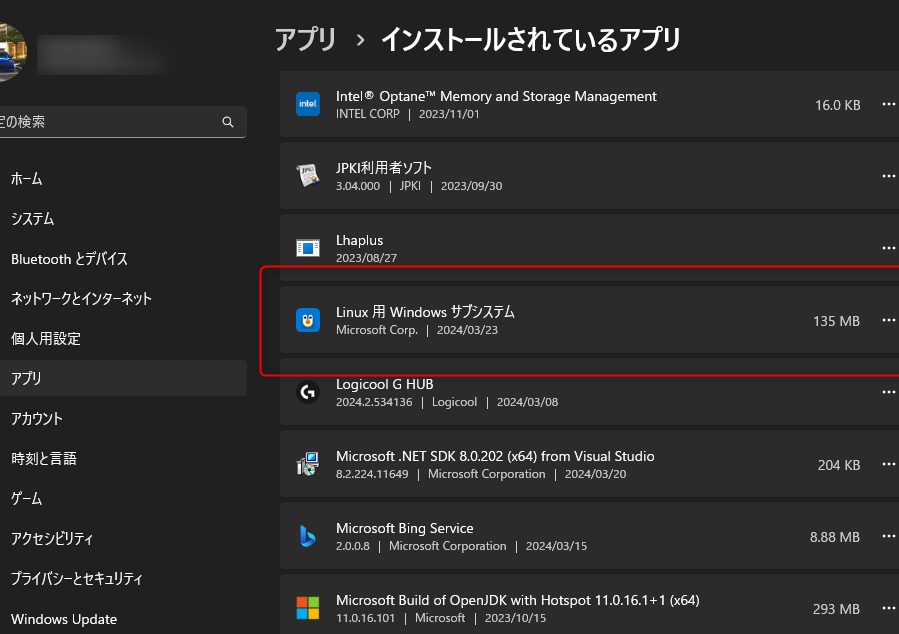
私たちが日々使うWindows環境で、Linuxの魅力を体験できるのが「Linux 用 Windows サブシステム」です。しかし、時には「ディストリビューションがインストールされていません」というメッセージに直面することがあります。これって一体どういうことなのでしょうか?
Linux 用 Windows サブシステムの概要
Linux 用 Windows サブシステム(WSL)は、Windows上でLinux環境を構築できる機能です。この機能を利用すれば、Linuxのツールやアプリを手軽に使用できます。しかし、インストールしないまま使用を試みると、「ディストリビューションがインストールされていません」というメッセージが表示されることがあります。このメッセージが出る理由や対処法について考察していきます。
WSLのインストールと設定
以下の手順で、WSLをインストールし、Linuxディストリビューションを設定できます。
- Windowsの設定を開く:「設定」アプリを起動します。
- 更新とセキュリティを選択:サイドメニューから「更新とセキュリティ」を選びます。
- 開発者向けオプションを有効にする:ドロップダウンメニューから「開発者モード」を選択します。
- WSL機能を有効にする:「プログラムと機能」から「Windowsの機能の有効化または無効化」を選び、「Windows Subsystem for Linux」にチェックを入れます。
- PCを再起動:変更を適用するために再起動します。
- Microsoft Storeからディストリビューションをインストール:利用したいLinuxディストリビューション(例:Ubuntu)を選びます。
- インストールの完了:インストールが完了したら、スタートメニューから選択し、初回設定を行います。
直面する問題
WSLを使用しようとして「ディストリビューションがインストールされていません」と表示された場合、いくつかの原因が考えられます。これらの課題を把握することで、適切に対応できます。
- WSLの未インストール:この場合、上記の手順でWSLをインストールする必要があります。
- Linuxディストリビューションの未インストール:正しいディストリビューションがインストールされていないため、再度Microsoft Storeからインストールを行います。
- 設定の不備:WSLが有効になっていない場合、設定を確認し修正します。
インストール手順
このセクションでは、Windows上でLinux用サブシステム(WSL)をインストールする手順を説明します。以下の手順に従うことで、スムーズにディストリビューションのインストールを行えます。
システム要件
WSLのインストールにあたって、次のシステム要件を確認します。これらの要件を満たすことで、正常に動作します。
- Windows 10 バージョン 1903 以降
- ハードウェア仮想化のサポート
- 4 GB以上のRAM(推奨)
インストールの流れ
以下の手順に従い、WSLをインストールします。
- Windowsの設定を開く – スタートメニューから「設定」を選択します。
- 更新とセキュリティを選択 – 「更新とセキュリティ」をクリックします。
- 開発者モードを有効にする – 「開発者向け」タブを選択し、「開発者モード」を有効にします。
- WSL機能を有効化する – 「プログラムと機能」セクション内の「Windowsの機能の有効化または無効化」を選択します。リストから「Windows Subsystem for Linux」にチェックを入れます。
- 再起動する – 設定を適用するために、PCを再起動します。
- Microsoft Storeを開く – スタートメニューから「Microsoft Store」を選択します。
- Linuxディストリビューションを検索する – 「Ubuntu」や「Debian」など、インストールしたいディストリビューション名を入力します。
- 選択したディストリビューションをインストールする – 検索結果からお好みのディストリビューションを選び、「入手」ボタンをクリックします。
- インストールが完了するまで待つ – インストールプロセスが完了するのを待ちます。
- WSLを起動する – ディストリビューションのアイコンをクリックし、初期設定を行います。
解決策とトラブルシューティング
「ディストリビューションがインストールされていません」というエラーメッセージが表示される場合、以下の手順を確認しましょう。
推奨ディストリビューション
最初に、インストールに適したLinuxディストリビューションを選びます。一般的に推奨されるのは以下の通りです。
- Ubuntu – 初心者向けの始めやすいディストリビューション。
- Debian – 安定性に重点を置いたディストリビューション。
- Fedora – 最新の技術を試せる先進的なディストリビューション。
- openSUSE – ユーザーが簡単に操作できる工夫がなされたディストリビューション。
これらの選択肢から、自分のニーズに合ったものを選びます。
コマンドラインからの手順
次に、WSLでディストリビューションをインストールする手順を紹介します。
- スタートメニューを開く。
- PowerShellを検索し、右クリックして「管理者として実行」を選択。
- 以下のコマンドを入力し、Enterを押す:
wsl --install。 - インストールしたいディストリビューションの選択肢を表示するために、再度コマンドを入力:
wsl -l -o。 - 選択したディストリビューションの名前を使用して、次のコマンドを実行:
wsl --install -d [ディストリビューション名]。 - インストールプロセスが終了するまで待つ。
- WSLを起動するために、スタートメニューから該当するディストリビューションを選び、初期設定を行う。
他のオプション
WSL以外にもLinux環境を利用する方法はいくつか存在します。ここでは、異なる選択肢を検討してみましょう。
- 仮想マシンの使用
VirtualBoxやVMwareのようなソフトウェアを利用して仮想マシンを構築できます。これにより、クロスプラットフォームでLinuxを動作させることができます。 - デュアルブートの設定
LinuxとWindowsを共存させるために、デュアルブート環境を設定します。この方法では、ブート時にどちらのOSを起動するか選択できます。 - LinuxディストリビューションのライブUSB
LinuxディストリビューションをUSBメモリにインストールし、ライブモードで起動することができます。このオプションは、手軽にLinux環境にアクセスできるメリットがあります。 - Dockerの利用
Dockerを通じてLinux環境をコンテナとして実行できます。これにより、アプリケーションの開発とデプロイが効率的に行えます。
Conclusion
WSLを利用することで私たちはWindows上で簡単にLinux環境を体験できます。しかし「ディストリビューションがインストールされていません」というメッセージに直面することもあります。この問題を解決するためには正しい手順を踏むことが大切です。
また自分に合ったLinuxディストリビューションを選ぶことも重要です。WSL以外にもさまざまな方法でLinuxを利用できるため、私たちのニーズに最適な環境を見つけることができるでしょう。これからもWSLを活用してLinuxの魅力を存分に楽しんでいきましょう。