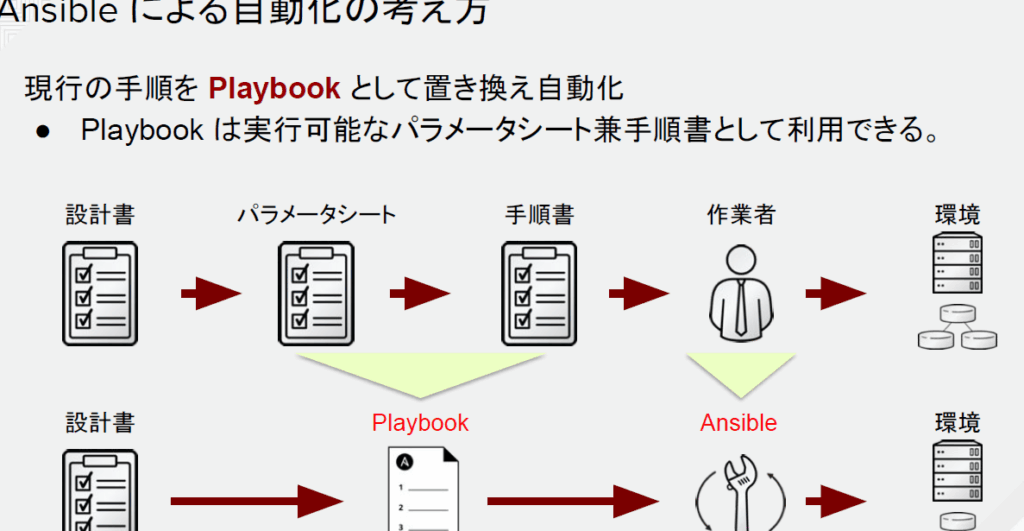
私たちがIT管理を効率化するためのツールを探しているとき、**Ansible Windows**は非常に魅力的な選択肢です。Ansibleは、シンプルな構文と強力な自動化機能を備えたオープンソースのツールで、特にWindows環境での運用においてもその威力を発揮します。私たちは、これを使って複雑なタスクを簡素化し、時間を節約することができます。
Ansible Windowsの概要
Ansible Windowsは、Windows環境においてのIT管理と自動化をサポートする強力なツールです。このツールは、簡単な構文と効率的な管理機能を提供します。これにより、複雑なタスクが簡素化され、時間の節約が可能です。
Ansibleとは
Ansibleは、オープンソースの自動化ツールです。システムの設定、アプリケーションのデプロイ、そしてタスクの自動化を行います。多くのシステム管理者に利用されています。以下は、Ansibleの主な特徴です。
- エージェントレス: 追加のソフトウェアなしで利用可能。
- プレイブック: YAML形式でタスクを定義。
- 強力なモジュール: さまざまなプラットフォームとの連携を実現。
Windowsへの対応
Ansibleは、Windowsシステムを対象にした特別な機能を提供しています。具体的には、次のようなサポートがあります。
- WinRM: Windowsリモート管理プロトコルを使用して接続。
- Windowsモジュール: PowershellコマンドやWMIを利用。
- インベントリ管理: Windowsホストの管理を容易にするための機能。
Ansible Windowsのインストール
Ansible Windowsをインストールするには、いくつかのステップを踏む必要があります。以下の手順に従って、スムーズにインストールを進めます。
依存関係の確認
Ansible Windowsを使用するためには、以下の依存関係を確認します。
- Pythonのインストール。 Python 3.8以上のバージョンをインストールします。
- WinRMの設定。 Windowsリモート管理プロトコルの設定を行います。
- Pipのインストール。 Ansibleパッケージをインストールするために必要です。
インストール手順
Ansibleをインストールするための具体的な手順を示します。
- PowerShellを開く。 スタートメニューからPowerShellを選択します。
- Pythonをインストール。 Microsoftの公式サイトからインストーラーをダウンロードしてインストールします。
- Pipをインストール。 コマンドプロンプトで「python -m ensurepip」を実行し、pipを有効にします。
- Ansibleのインストール。 コマンドプロンプトで「pip install ansible」を入力して実行します。
- WinRMの設定を行う。 以下のコマンドを実行します:`winrm quickconfig`。
- Ansibleの設定ファイルを作成。 `ansible.cfg`ファイルを作成し、必要な設定を追加します。
Ansible Windowsの基本操作
Ansible Windowsを使った基本的な操作について説明します。これにより、Windows環境での自動化や管理がさらにスムーズになります。
Playbookの作成
AnsibleのPlaybookは、自動化したいタスクを定義するための重要なファイルです。以下の手順でPlaybookを作成します。
- テキストエディタを開く: お好みのテキストエディタを使って新しいファイルを作成します。
- YAML形式で定義: 以下の基本構文を参考に、タスクをYAML形式で記述します。
- hosts: windows

tasks:
- name: ウェブサーバのインストール

win_feature:

name: Web-Server

state: present
- ファイルを保存: 作成したPlaybookを「playbook.yml」として保存します。
- 実行準備を確認: Playbookを正しく実行するために、WindowsホストがAnsibleと接続できる状態にあることを確認します。
モジュールの利用
- モジュールの選定: 操作したい機能に応じたモジュールを選びます。
- コマンドの記述: 使用するモジュールを基に、コマンドや設定をPlaybook内で記述します。
- 具体例を確認: 例えば、サービスを管理するには以下のようなコマンドを使用します。
- name: サービスの開始

win_service:

name: wuauserv

state: started
- Playbookを実行: 作成したPlaybookをAnsibleコマンドで実行し、タスクを自動化します。
Ansible Windowsの活用事例
Ansible Windowsは、IT管理を効率化する方法として多くの事例があります。具体的な活用シーンを見ていきましょう。
システム管理
システム管理において、Ansible Windowsは効果的なソリューションを提供します。以下の手順でシステム管理を自動化できます。
- Windowsホストのインベントリファイルを作成する。インベントリファイルに対象のホスト情報を記述します。
- WinRMを利用した接続設定を行う。接続に必要な認証情報を設定します。
- プレイブックを作成する。特定のタスクを自動化するためにYAML形式で記述します。
- 指定したタスクを実行する。ansibleコマンドを使ってプレイブックを実行します。
これにより、サーバーのパッチ適用や設定変更などのタスクを迅速に行えます。
アプリケーションデプロイ
アプリケーションデプロイにもAnsible Windowsは非常に便利です。次の手順でアプリケーションのデプロイが可能です。
- デプロイ対象のアプリケーションを選定する。必要なアプリケーションの情報を集めます。
- プレイブックを作成する。アプリケーションのインストール手順をYAML形式で記述します。
- 依存関係を確認する。アプリケーション実行に必要なコンポーネントが揃っているかを確認します。
- デプロイを実行する。ansibleコマンドを利用して、アプリケーションのデプロイを実施します。
これにより、アプリケーションのインストール作業を効率化し、エラーを減少させることが可能です。
Ansible Windowsの利点と課題
Ansible Windowsは、IT管理において特に魅力的なツールです。このセクションでは、Ansible Windowsの利点と課題について詳しく見ていきます。
利点
- エージェントレス運用
Ansibleはエージェントレスで、各ノードにソフトウェアをインストールする必要がありません。
- 簡潔なプレイブック
YAML形式で簡単にプレイブックを作成でき、タスクの記述が直感的です。
- Windows特化の機能
WinRMを使用した接続や、PowerShellコマンド実行など、Windows環境に最適化された機能があります。
- 多様な統合
他のプラットフォームとの連携が可能で、柔軟なデプロイメントを実現します。
- 簡単な管理
インベントリ管理機能により、複数のWindowsホストを一元管理できます。
課題
- 設定の複雑さ
初期設定が複雑で、WinRMの適切な構成が必要です。
- 学習曲線
YAMLとAnsible特有の構文に慣れるまで、一定の学習が求められます。
- パフォーマンスの問題
大規模な環境では、処理速度に影響が出ることがあります。
- トラブルシューティングの困難さ
エラー発生時のトラブルシューティングが難しく、詳細なログ分析が必要です。
- サポートの限界
オープンソースのため、商用サポートが必要な場合には選択肢が限られます。
結論
Ansible Windowsは私たちのIT管理を根本的に変える力を持っています。エージェントレスでの運用やシンプルなプレイブック作成により、複雑なタスクも簡単に自動化できます。特にWindows環境に特化した機能は、効率的な管理を実現します。
私たちがAnsible Windowsを利用することで、時間の節約やエラーの減少が期待できるため、業務の生産性が向上します。導入や活用における課題もありますが、それを乗り越えることで得られるメリットは計り知れません。これからのIT管理においてAnsible Windowsは欠かせないツールとなるでしょう。