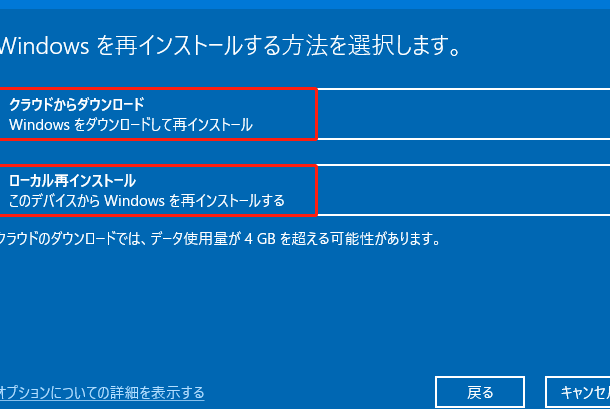
私たちが日常的に使っているデバイスが突然動かなくなったら、どうしますか?そんな時に役立つのがローカル再インストールです。これは、オペレーティングシステムやアプリケーションの問題を解決するための効果的な方法であり、データを失うことなくシステムをリフレッシュできます。
ローカル再インストールの概要
ローカル再インストールは、システムの安定性を回復するための重要なプロセスです。これにより、オペレーティングシステムやアプリケーションの問題を解決し、データを保護しながらシステムをリフレッシュできます。
定義と目的
ローカル再インストールとは、既存のオペレーティングシステムを保持しながら、システムの設定やアプリケーションを再インストールするプロセスです。この手法の目的は、特定の問題を解決し、システムパフォーマンスを向上させることです。次のような場合に効果的です。
- アプリケーションのクラッシュ
- システムの遅延
- 設定の不具合
利用する理由
ローカル再インストールを選ぶ理由はいくつかあります。重要なメリットには以下が含まれます。
- データ損失を防ぐ: ユーザーデータを保持できるため、重要なファイルを失わずに済む。
- 操作が簡単: 手順が直感的で、実施時間が短い。
- コスト削減: 新しいソフトウェアやデバイスを購入する必要がない。
ローカル再インストールの準備
ローカル再インストールを行うには、いくつかの準備が必要です。適切な準備をすることで、スムーズにプロセスを進められます。以下のステップに従って、準備を整えましょう。
必要なバックアップ
データを安全に保つため、必ずバックアップを取ります。以下の手順に従って、根本的なデータ保護を実施します。
- すべての重要なファイルを外部ストレージにコピーします。 USBドライブや外付けハードディスクなど、安全な場所に保存しましょう。
- クラウドストレージサービスを利用します。 Google DriveやDropboxに、データをアップロードして保管します。
- アプリケーション設定をエクスポートします。 一部のアプリでは設定をファイルとして保存できる機能があります。
システム要件
再インストールを行うには、システム要件のチェックが重要です。以下の内容を確認しましょう。
- オペレーティングシステムのバージョンを確認します。 対応するバージョンであるかを確かめてください。
- ハードディスクの空き容量を確認します。 必要な空き容量は、少なくとも数GB必要です。
- RAMの容量を確認します。 最低限の推奨が8GBである場合、性能が向上します。
ローカル再インストールの手順
ステップ1: インストールメディアの作成
- 必要なツールを準備します。 USBメモリやDVDなど、メディアを用意しましょう。
- オペレーティングシステムのインストールファイルをダウンロードします。 公式サイトから最新のイメージファイルを取得します。
- メディアにインストールファイルを書き込みます。 書き込みソフトを使用し、ダウンロードしたファイルをメディアに転送します。
ステップ2: システムの再起動
- コンピュータを再起動します。 再起動時にBIOS設定を開く必要があります。
- 起動デバイスを選択します。 BIOS設定で作成したインストールメディアを選びます。
- 設定を保存して再起動します。 変更を適用し、再起動を行います。
ステップ3: インストールの実行
- インストールメディアから起動します。 メディアが正しく認識されると、インストールウィザードが表示されます。
- 指示に従い、インストール手順を進めます。 必要な情報を入力し、画面の指示に従って進みましょう。
- インストールが完了するまで待ちます。 終了後、再起動が必要です。必要に応じて設定を行います。
ローカル再インストール後の設定
ローカル再インストールを実施した後、正しい設定が必要です。これにより、システムのパフォーマンスを最大限に引き出せます。以下で具体的な手順を見ていきましょう。
ドライバーのインストール
ドライバーのインストールは、ハードウェアの適切な動作を保障します。以下の手順で進めましょう。
- デバイスマネージャーを開く: Windowsのスタートメニューをクリックし、「デバイスマネージャー」と入力して選択します。
- 無線ネットワークアダプターやグラフィックカードを見つける: それぞれのカテゴリーを展開して、ドライバーの状態を確認します。
- ドライバーの更新を選択: 右クリックして「ドライバーの更新」を選択し、インターネットから自動的に検索させます。
- 更新されたドライバーをインストールする: 検索の結果、表示された新しいドライバーを選び、インストールします。
- 再起動する: 設定が完了したら、コンピュータを再起動します。
ソフトウェアの再インストール
- コントロールパネルを開く: スタートメニューから「コントロールパネル」を選択します。
- プログラムのアンインストールをクリック: 「プログラムと機能」に移動し、再インストールしたいソフトウェアを選択します。
- アンインストールを実行: 選択したソフトウェアを右クリックして「アンインストール」をクリックします。
- 公式サイトから再ダウンロード: ソフトウェアのメーカーの公式サイトにアクセスし、最新バージョンをダウンロードします。
- インストーラーを実行: ダウンロードしたファイルを開いて、画面の指示に従ってインストールを進めます。
- 設定をカスタマイズ: インストール後、必要に応じてソフトウェアの設定を調整します。
ローカル再インストールのメリットとデメリット
メリット
- データ保持: ローカル再インストールを行うと、個人データやファイルが消えることがありません。このプロセスでは、設定やアプリケーションは再インストールされますが、重要なファイルは安全なままです。
- システムのリフレッシュ: 不具合や遅延の原因となる問題を解決し、システムパフォーマンスを向上させることができます。
- 操作の簡便さ: ステップバイステップの手順があるため、初心者でも取り組みやすいです。必要な準備を整えて、指示に従うだけで完了します。
- コスト削減: 専門家に頼むことなく、自分たちで実施できるため、費用を抑えることができます。
デメリット
- 時間の必要性: 再インストールプロセスには、データバックアップやアプリケーションの再設定に時間がかかることがあります。
- 手間がかかる可能性: システムが正常に戻らない場合、追加のトラブルシューティングが必要になることがあります。
- 設定の再構築: アプリケーションや設定が消失した場合、最初から構築し直す手間が発生します。
- ハードウェアの非互換性: 新しいドライバやソフトウェアが必要になる場合があり、これが動作に影響を及ぼすこともあります。
結論
ローカル再インストールはデバイスの問題解決において非常に有効な手段です。私たちがこのプロセスを理解し実行することで、データを守りつつシステムをリフレッシュできます。適切な準備と手順を踏むことで、スムーズに再インストールを行い、パフォーマンスを向上させることが可能です。
また、メリットとデメリットを把握することで、より良い選択ができるでしょう。私たちのデバイスを最適な状態に保つために、ローカル再インストールをぜひ活用していきたいものです。