ウェブ開発の世界で、**Django インストール**は欠かせないステップです。私たちがこのフレームワークを使うことで、迅速かつ効率的に強力なウェブアプリケーションを構築できることを知っていますか?Djangoはそのシンプルさと柔軟性から、多くの開発者に支持されています。
Django インストールの概要
Djangoのインストールは、ウェブ開発における重要なステップです。これにより、強力なアプリケーション構築が可能になります。以下の手順に従い、スムーズにインストールを行いましょう。
- Pythonがインストールされているか確認しましょう。コマンドプロンプトやターミナルでpython –versionを入力し、バージョンが表示されればOKです。
- 次に、Pythonのパッケージ管理ツールであるpipが必要です。pip –versionを実行して確認してください。
- Djangoをインストールするために、ターミナルでpip install djangoと入力します。このコマンドが実行されると、Djangoが自動的にダウンロードされます。
- インストールが完了したら、成功を確認するためにdjango-admin –versionを実行します。Djangoのバージョンが表示されたら、インストールが完了しています。
- 最後に、プロジェクトを作成するために、django-admin startproject プロジェクト名を実行し、新しいプロジェクトをスタートさせましょう。
Windows での Django インストール
DjangoをWindowsにインストールするための手順は簡単です。以下の手順に従い、スムーズにインストールを行えます。
Python 環境の整備
- Pythonをダウンロード: Pythonの公式ウェブサイトにアクセスし、最新のPythonをダウンロードします。
- Pythonをインストール: ダウンロードしたインストーラーを実行し、「Add Python to PATH」のチェックボックスを選択してインストールを続行します。
- インストールの確認: コマンドプロンプトを開き、「python –version」と入力してインストール成功を確認します。
Django のインストール手順
- pipの確認: コマンドプロンプトで「pip –version」と入力し、pipが正しくインストールされているか確認します。
- Djangoのインストール: コマンドプロンプトで「pip install django」と入力し、Djangoをインストールします。
- インストールの確認: 「django-admin –version」と入力して、Djangoのバージョンが表示されることを確認します。
- 新しいプロジェクトの作成: コマンドプロンプトで「django-admin startproject プロジェクト名」と入力します。これで新しいDjangoプロジェクトが作成されます。
macOS での Django インストール
DjangoをmacOSに簡単にインストールできます。以下の手順に従うことで、私たちはスムーズにインストールを進められます。
Homebrew を使用したインストール
Homebrewを使用してDjangoをインストールするステップは以下の通りです。
- Terminalを開く。 アプリケーションのユーティリティフォルダ内にあります。
- 未インストールの場合、以下のコマンドを実行します:
- Homebrewを使ってPythonをインストールします。次のコマンドを入力します:
- Pythonにはpipが含まれているため、以下のコマンドで確認します:
- 次のコマンドを実行します:
- バージョンを確認して、Djangoが正しくインストールされたかどうかチェックします:
Virtualenv の設定
Virtualenvを使用して、プロジェクトごとに独立した開発環境を作成できます。以下の手順で設定が可能です。
- 次のコマンドを入力します:
- 実行するコマンド:
- 次のコマンドを実行します:
- コマンドを実行します:
- 次のコマンドを使用します:
- 先ほどと同じく、以下のコマンドでDjangoを再インストールします:
Linux での Django インストール
DjangoをLinuxにインストールする手順は簡単で、正確な手順を踏むことでスムーズに進められる。以下に、必要なパッケージのインストール方法とDjangoのセットアップ手順を示す。
必要パッケージのインストール
- ターミナルを開く
ターミナルを立ち上げ、コマンドラインインターフェースを準備する。
- Python を確認する
python3 --version
Python3がインストールされていることを確認する。
- 必要なパッケージのインストール
以下のコマンドを入力し、Pythonのパッケージマネージャーであるpipをインストールする。
sudo apt update

sudo apt install python3-pip
- 仮想環境のインストール
仮想環境を作成するためのパッケージをインストールする。
sudo apt install python3-venv
Django のセットアップ
- プロジェクト用ディレクトリを作成する
任意の場所に、新しいディレクトリを作成し、移動する。
mkdir myproject

cd myproject
- 仮想環境を作成する
以下のコマンドで仮想環境を作成する。
python3 -m venv venv
- 仮想環境をアクティベートする
次に、作成した仮想環境をアクティベートする。
source venv/bin/activate
- Django をインストールする
pipを使用してDjangoをインストールする。
pip install django
- インストールを確認する
Djangoのバージョンを確認して、インストールが成功したか確認する。
python -m django --version
- 新しいDjangoプロジェクトを作成する
以下のコマンドで新しいDjangoプロジェクトを生成する。
django-admin startproject mysite
- サーバーを起動する
開発用サーバーを起動して、プロジェクトが正しく動作するか確認する。
cd mysite

python manage.py runserver
Django インストール後の初期設定
Djangoをインストールした後、スムーズにプロジェクトを開始するための初期設定が必要です。以下の手順に従って、プロジェクトを作成し、サーバーを起動します。
プロジェクトの作成
- ターミナルを開く お使いのOSに応じて、コマンドラインインターフェースを開きます。
- プロジェクトの作成コマンドを実行する 以下のコマンドを入力します。
django-admin startproject プロジェクト名
- プロジェクトディレクトリに移動する 作成したプロジェクトフォルダに移動します。
cd プロジェクト名
- 初期設定ファイルを確認する
settings.pyファイルを開き、データベースやタイムゾーンの設定を行います。 - アプリケーションを作成する 以下のコマンドを使用して、アプリケーションを作成します。
python manage.py startapp アプリ名
サーバーの起動
- ターミナルを再度開く 必要に応じて、ターミナルを開きます。
- プロジェクトディレクトリに移動する 先ほど作成したプロジェクトのフォルダに再度移動します。
- 開発サーバーを起動する 以下のコマンドを実行します。
python manage.py runserver
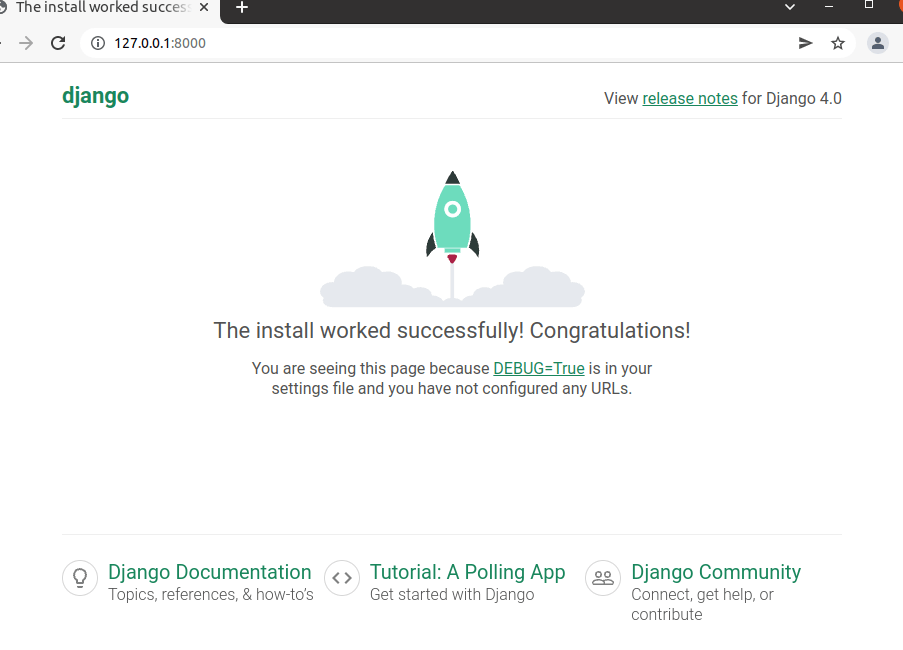
- ブラウザを開く ブラウザを起動し、アドレスバーに以下のURLを入力します。
http://127.0.0.1:8000/
- Djangoのウェルカムページを確認する 正常にサーバーが起動している場合、Djangoのウェルカムページが表示されます。
Conclusion
Djangoのインストールは私たちのウェブ開発の旅の第一歩です。手順に従うことでスムーズに環境を整えられますしプロジェクトの立ち上げも簡単になります。WindowsやmacOSそしてLinuxそれぞれの手順を理解することで多様な環境での開発が可能です。
インストール後の初期設定も重要でこれをしっかり行うことでプロジェクトが円滑に進むでしょう。Djangoを使った開発を楽しむための準備は整いました。さあ新しいプロジェクトに取り掛かりましょう。