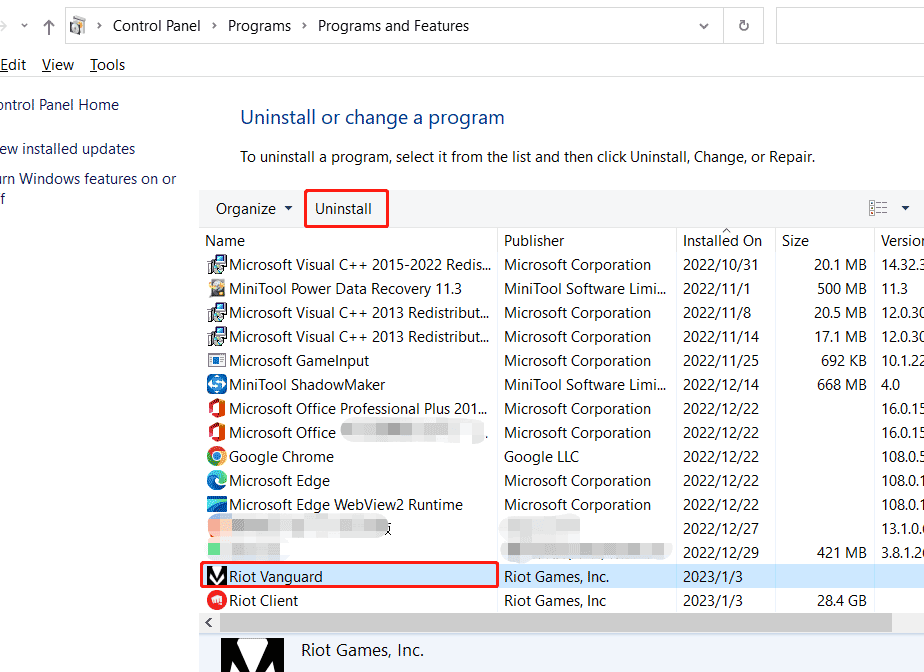
「Valorant」を楽しんでいる私たちですが、時にはゲームをアンインストールしたくなることもあります。しかし、「valorant アンインストールできない」と悩むプレイヤーも多いのではないでしょうか。期待に反して、スムーズにアンインストールできないと、ストレスが溜まりますよね。
Valorant アンインストールできない原因
「Valorant」をアンインストールできない原因はいくつか存在します。これを理解することで、解決策を見つけやすくなります。以下に、主な原因を詳しく説明します。
システム要件の不一致
システム要件がゲームのアンインストールに影響を与えることがあります。具体的には、以下の点が考えられます。
- オペレーティングシステムのバージョン: 古いバージョンのOSを使用している場合、アプリケーションが正常に動作しないことがあります。
- ハードウェアの制限: メモリやストレージが不足していると、アンインストール処理が完了しないことがあります。
- グラフィックドライバの不具合: 最新のドライバを使用していない場合、アンインストール中にエラーが発生する可能性があります。
ソフトウェアの競合
- バックグラウンドでの競合アプリ: 他のアプリケーションが動作中だと、アンインストール処理に影響を与えることがあります。
- セキュリティソフトウェアの干渉: アンインストール中にセキュリティソフトウェアがブロックしてしまう場合があります。
- 古いバージョンのアンインストーラ: インストールしたバージョンが古いと、正常にアンインストールできないことがあります。
Valorant アンインストールの手順
手動でのアンインストール方法
- スタートメニューを開く。 ウィンドウの左下にあるスタートアイコンをクリックします。
- 設定を選択する。 歯車のアイコンをクリックして、設定メニューを開きます。
- アプリをクリックする。 設定メニュー内で「アプリ」の項目を選びます。
- Valorantを見つける。 インストール済みのアプリのリストからValorantを探します。
- アンインストールを選択する。 Valorantの項目をクリックし、「アンインストール」ボタンを押します。
- 確認を行う。 ポップアップが表示されたら、もう一度「アンインストール」をクリックします。
- プロセスの完了を待つ。 アンインストールが完了するまで待ちます。
専用ツールの利用
- 公式サイトからツールをダウンロードする。 Valorantの公式サイトにアクセスして、アンインストーラーを入手します。
- ダウンロードフォルダーを開く。 ダウンロードしたファイルを見つけます。
- ツールを実行する。 アンインストーラーのアイコンをダブルクリックして実行します。
- 指示に従って進める。 画面に表示される指示にしたがって、プロセスを完了させます。
- アンインストール結果を確認する。 ツールの完了メッセージを確認して、すべてが正常に処理されたことを確かめます。
トラブルシューティング
「Valorant」のアンインストールができない場合、いくつかのトラブルシューティング手順を試してみることが重要です。以下の方法で解決できることが多いです。
コマンドプロンプトの活用
- コマンドプロンプトを開く
スタートメニューを開き、”cmd”と入力し、右クリックして「管理者として実行」を選択します。
- アンインストールコマンドを入力
コマンドプロンプトで以下のコマンドを入力します。
wmic product where "name='Valorant'" call uninstall
そして、Enterキーを押します。
- 指示に従う
アンインストールの確認が表示されたら、「はい」を選択します。
レジストリ編集の注意点
- レジストリエディタを開く
スタートメニューを開き、「regedit」と入力します。そして、表示された結果を右クリックして「管理者として実行」を選択します。
- レジストリバックアップを作成する
上部メニューから「ファイル」を選び、「エクスポート」をクリックします。ファイル名を入力し、保存先を選択して保存します。これにより、万が一のためのバックアップが完了します。
- レジストリの場所を検索する
以下のパスをたどります:
HKEY_LOCAL_MACHINESOFTWAREMicrosoftWindowsCurrentVersionUninstall
該当する「Valorant」を見つけます。
- エントリを削除する
対象のエントリを右クリックし、「削除」を選択します。そして、確認ダイアログで「はい」をクリックします。
ユーザーの体験談
問題の解決方法
多くのユーザーが「valorant アンインストールできない」と悩んでいます。以下の手順を踏むと、問題を解決できるかもしれません。
- スタートメニューを開く。左下のWindowsアイコンをクリックします。
- 設定を選択する。歯車のアイコンをクリックして設定メニューを表示させます。
- アプリを選ぶ。設定メニューから「アプリ」を選択します。
- Valorantを探す。インストールされているアプリのリストから「Valorant」を見つけます。
- アンインストールをクリックする。見つけたら、そのアプリのオプションを選んでアンインストールを実行します。
- 指示に従う。アンインストールのプロセスに従って、全ての指示を完了させます。
この手順を試してもアンインストールできない場合は、以下のトラブルシューティングを試みてください。
- コマンドプロンプトを開く。検索バーに「cmd」と入力し、右クリックから「管理者として実行」を選択します。
- アンインストールコマンドを入力する。コマンドプロンプトに、特定のアンインストールコマンドを入力します。
- レジストリエディタを開く。検索バーに「regedit」と入力し、レジストリエディタを起動します。
- 該当するエントリを削除する。Valorantに関連するレジストリキーを見つけ、慎重に削除します。
これらのアプローチを試して、多くのユーザーは問題の解決に成功しています。
よくある間違い
アンインストールの際、ユーザーが陥りがちな誤りもあります。以下のポイントに注意してください。
知らずに他のアプリをアンインストールすることがあるので注意が必要です。
管理者権限が必要な場合が多いため、適切なアカウントで操作することが重要です。
特に専用ツールを利用する際には、インターネット接続が必要です。
各ステップを省略すると、アンインストールがうまく進まないことがあります。
Conclusion
「Valorant」をアンインストールする際の問題は多くのプレイヤーが直面する共通の悩みです。私たちは、正しい手順を理解し適切な対策を講じることで、スムーズにアンインストールを実現できると信じています。トラブルシューティングの手法や経験談を参考にすることで、問題を解決する手助けができるでしょう。
もしアンインストールに苦労しているなら、ぜひ今回紹介した方法を試してみてください。私たちの情報が、あなたのゲーム体験をより快適にする一助となることを願っています。