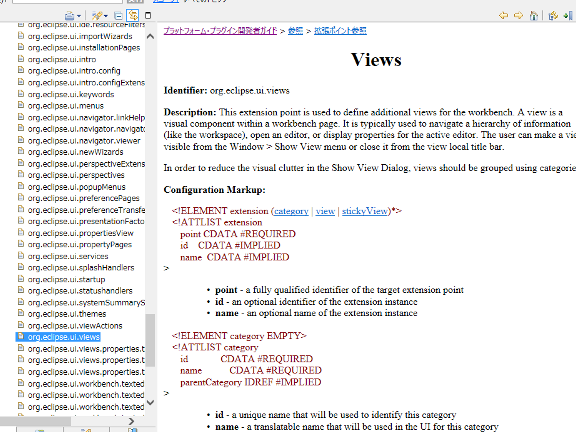
私たちがプログラミングやソフトウェア開発を行う際、開発環境の整備は欠かせません。特にeclipse インストールは、多くの開発者にとって重要なステップです。Eclipseはその使いやすさと豊富な機能で知られ、Javaをはじめとする多くの言語に対応しています。これからEclipseのインストール方法を詳しく解説します。
Eclipse インストールの準備
Eclipseをインストールする前に、いくつかの準備を整えます。これにより、スムーズなインストールプロセスを実現できます。以下の手順を確認してください。
システム要件の確認
Eclipseを正しく動作させるために、システム要件を確認します。以下の要件を満たしていることを確認します。
- オペレーティングシステム: Windows, macOS, Linuxのいずれかが必要です。
- JDKのインストール: Java SE Development Kit (JDK) 11以降が必要です。
- RAM: 最低でも4GBのRAMを推奨しますが、8GB以上が望ましいです。
- ディスクスペース: インストールには少なくとも1GBの空き容量が必要です。
必要なソフトウェアのインストール
次に、Eclipseをインストールする前に必要なソフトウェアをインストールします。以下の手順を踏みます。
- JDKのダウンロード: Oracleの公式サイトから最新のJDKをダウンロードします。
- JDKのインストール: ダウンロードしたJDKのインストーラを起動し、指示に従ってインストールを行います。
- 環境変数の設定: JDKのインストール後、システムの環境変数にJAVA_HOMEを追加します。
- Eclipseのダウンロード: Eclipseの公式サイトから最新バージョンをダウンロードします。
Eclipse のダウンロード
Eclipseのダウンロードは簡単で、数ステップで完了します。以下の手順に従い、スムーズに進めていきましょう。
公式サイトへのアクセス
- ブラウザを開きます。 好きなブラウザを使ってください。
- 公式Eclipseサイトにアクセスします。 URLは「https://www.eclipse.org」です。
ダウンロードするバージョンの選択
- トップページから「Download」ボタンをクリックします。 これにより、ダウンロードセクションに移動します。
- 利用可能なバージョンを確認します。 最新のEclipse IDEや特定のプラグインのバージョンが一覧表示されます。
- 自分のプロジェクトに適したバージョンを選択します。 たとえば、Java開発向けの「Eclipse IDE for Java Developers」を選びます。
- 選択したバージョンの「Download」リンクをクリックします。 ダウンロードが自動的に始まります。
Eclipse のインストール手順
Eclipse のインストール手順を以下に示します。簡単なステップで進められますので、しっかりと確認しながら進んでください。
インストーラーの実行
- Eclipse のインストールファイルをダブルクリックして、インストーラーを起動します。
- 管理者の権限を求められたら、許可して続行します。
インストーラーが開いたら、自動的に必要なファイルを初期化します。このプロセスには数秒かかる場合があります。
インストールオプションの設定
- 使用するワークスペースの場所を指定します。任意のフォルダーを選べます。
- インストールするプラグインや機能を選択します。「Eclipse IDE for Java Developers」などの推奨設定を確認します。
- 必要に応じて追加機能の選択を行います。特に、Web 開発用の機能などが必要な場合は忘れずに選択します。
ここでの設定によって、よく使う機能を手早く選択できるようになります。
インストールの完了
- インストールボタンをクリックして、インストールプロセスを開始します。
- 進行状況バーが完了するのを待つ間、しばらくお待ちください。
- 完了メッセージが表示されたら、「起動」ボタンをクリックして Eclipse を起動します。
設定と初期設定
Eclipseの設定と初期設定は、開発環境を整えるための重要なステップです。以下に、具体的な手順を示します。
プロジェクトの作成
プロジェクトを作成することで、Eclipseでの開発が開始できます。以下の手順に従ってください。
- Eclipseを起動します。
- 「ファイル」をクリックし、「新規」を選択します。
- 「Javaプロジェクト」を選択します。
- プロジェクト名を入力します。
- 次へをクリックし、設定を確認します。
- 「完了」をクリックしてプロジェクトを作成します。
プロジェクトを作成したら、必要なソースファイルを追加できます。
必要なプラグインのインストール
開発をスムーズに進めるため、必要なプラグインをインストールします。手順は以下の通りです。
- Eclipseを起動します。
- 「ヘルプ」をクリックし、「Eclipse Marketplace」を選択します。
- 検索ボックスにプラグイン名を入力します。
- 「Go」をクリックし、プラグインを探します。
- インストールボタンをクリックします。
- インストール手順に従い、指示に従って進めます。
- インストールが完了したら、Eclipseを再起動します。
トラブルシューティング
Eclipseのインストール中に問題が発生することがあります。以下に、よくある問題とその解決策をリストアップします。
よくある問題と解決策
- インストールが途中で停止する場合: インターネット接続を確認し、再度インストールを試みます。
- JDKが正しくインストールされていない: JDKのバージョンを確認し、必要に応じて再インストールします。
- 環境変数の設定ミス: Javaのパスが正しく設定されていることを確認します。特に、JAVA_HOMEとPATHを見直します。
- プラグインが動作しない: Eclipse Marketplaceからプラグインを再インストールし、互換性を確認します。
- 起動できない場合: Eclipseの.iniファイルを確認し、設定に問題がないか検討します。
サポートフォーラムの利用
Eclipseに関する問題が解決しない場合、サポートフォーラムを活用するのが効果的です。具体的には、以下の手順を実行します。
- 公式Eclipseフォーラムにアクセスする: フォーラムには多くのユーザーが参加しており、有益な情報が見つかります。
- 問題を検索する: 過去のトピックを調べ、同様の問題に対する解決策を探します。
- 質問を投稿: 同じ問題を抱えている他のユーザーから助けを求めることができます。
- 定期的に回答を確認: 返信があるかどうか確認し、新たな解決策を試してみます。
Conclusion
Eclipseのインストールは私たちの開発環境を整えるための重要なステップです。適切な準備と手順を踏むことでスムーズにインストールを進めることができます。私たちが紹介した手順を参考にして、必要なソフトウェアや設定を確認しながら進めていきましょう。
また、トラブルシューティングの情報も活用することで、問題が発生した際も安心です。Eclipseを使いこなすことで、より効率的な開発が可能になります。これからのプロジェクトに向けて、ぜひEclipseを活用していきましょう。