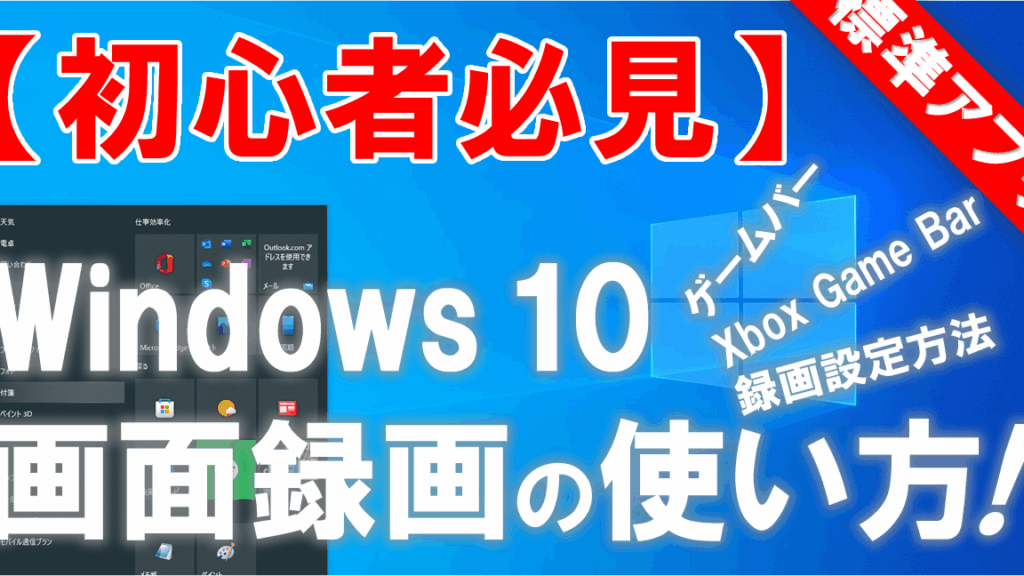
ゲームを楽しむ私たちにとって、快適なプレイ環境は欠かせません。そこで注目したいのがXbox Game Barです。このツールは、ゲーム中に必要な機能を簡単に呼び出せる便利なインターフェースを提供してくれます。録画やスクリーンショット、パフォーマンスのモニタリングなど、さまざまな機能が揃っているため、ゲーム体験を向上させるための強力な助っ人になります。
Xbox Game Barとは
Xbox Game Barは、ゲーム中の操作を簡素化するために設計された便利なツールです。ゲームプレイを中断せずに、録画やスクリーンショットの取得、パフォーマンスのモニタリングなど、複数の機能を直感的に利用できます。
機能の概要
- 録画機能: ゲームプレイを簡単に録画できます。必要なフォーマットを選択し、すぐに開始します。
- スクリーンショット: 1クリックでスクリーンショットを取得し、思い出を共有できます。
- パフォーマンスモニタリング: フレームレートやCPU使用率など、ゲームのパフォーマンスをリアルタイムで表示します。
- オーバーレイ機能: ゲーム内で必要な情報を常に表示し、設定を変更せずに迅速に操作できます。
- 友達と共有: ゲームプレイを友達と共有するための簡単な方法も提供しています。
対応ゲーム
Xbox Game Barは、以下のような多種多様なゲームに対応しています。
- アクションゲーム: 高速な操作を求められるタイトルで、機能を活かせます。
- RPG: ゲーム内の重要な瞬間をスクリーンショットで記録できます。
- シミュレーションゲーム: パフォーマンスを監視し、スムーズなプレイを提供します。
- オンラインマルチプレイヤー: チームメートとコミュニケーションを取りやすくします。
Xbox Game Barの使い方
Xbox Game Barは、ゲームプレイをもっと快適にするための便利なツールです。以下で、使い方を詳しく説明します。
インストール方法
- Windowsを開こう。
- 「設定」をクリックしよう。
- 「ゲーム」を選択しよう。
- 右側のメニューから「Xbox Game Bar」を選んで、インストールする機能を確認しよう。
- 必要に応じて「オン」に切り替えよう。
基本的な操作
- ゲーム中に「Win + G」キーを押そう。
これでXbox Game Barが表示される。
- 録画したい時は「録画」ボタンを押そう。
録画が始まる。
- スクリーンショットを撮りたい時は「カメラ」アイコンをクリックしよう。
必要に応じて、指定したフォルダーに保存される。
- パフォーマンスをモニタリングしたい時は、パフォーマンスウィジェットを確認しよう。
CPUやGPUの使用率がリアルタイムで表示される。
- 友達とゲームプレイを共有したい時は、「共有」機能を利用しよう。
Xbox Game Barの特徴
私たちは、Xbox Game Barの多様な機能に注目しています。具体的な機能の詳細を以下に示します。
ゲームプレイの録画
ゲームプレイを録画する方法は非常に簡単です。以下の手順に従って録画を始めましょう。
- ゲームを開始する。 録画したいゲームを立ち上げます。
- Xbox Game Barを開く。 「Win + G」キーを同時に押して、Xbox Game Barを表示させます。
- 録画ボタンをクリック。 録画アイコンをクリックして、録画を開始します。
- 録画を停止する。 録画を終了する際は、再度録画アイコンをクリックします。
- 録画内容を確認する。 自動で保存される録画ファイルを確認します。
スクリーンショットの撮影
スクリーンショットを撮影するのも非常にスムーズです。次のステップに従って利用しましょう。
- ゲームをプレイする。 スクリーンショットを撮りたいシーンでゲームを続けます。
- Xbox Game Barを開く。 「Win + G」を押して、バーを表示します。
- スクリーンショットボタンを押す。 カメラアイコンをクリックして、瞬時に撮影します。
- 画像を確認する。 スクリーンショットは、自動的に保存されます。
友達とのコミュニケーション
友達とコミュニケーションを取る方法も簡単です。以下の手順で進めてみましょう。
- ゲームをプレイする。 友達と一緒に遊ぶゲームを立ち上げます。
- Xbox Game Barを開く。 「Win + G」を押してバーを開きます。
- 友達リストを表示する。 「友達」アイコンをクリックして、オンラインの友達を確認します。
- メッセージを送る。 友達を選択して、メッセージや音声チャットを開始します。
Xbox Game Barの利点
Xbox Game Barには、ゲームプレイを快適にする多くの利点があります。そして、その機能は私たちのゲーム体験を大きく向上させます。具体的な利点を以下に紹介します。
ゲーム中の快適さ
- 自分のペースで操作できる: ゲーム中でも、Xbox Game Barのおかげで画面を切り替えずにコントロールパネルにアクセスできます。
- 録画が簡単: ゲームプレイを録画するには、「Win + G」を押して、その後録画ボタンを押すだけです。
- スクリーンショットの取得がスムーズ: 簡単にスクリーンショットを撮影できます。必要な瞬間をキャッチするのは簡単です。
- パフォーマンスをリアルタイムで確認: ゲーム中のフレームレートやCPU使用率などを瞬時にチェックでき、快適さが向上します。
マルチタスクの強化
- 友達とのコミュニケーション: ゲーム中に友達とメッセージを送り合ったり、音声チャットを始めたりするのが容易です。
- ゲームを一時停止せずに行動: Xbox Game Barを使えば、ゲームを停止させることなく、他のアプリや機能にもアクセスできます。
- カスタマイズ可能なオーバーレイ: プレイ中に必要な情報をオーバーレイで表示できます。これにより、プレイに集中しつつ必要なデータを把握できます。
- ソーシャル機能の利用: ゲームプレイの記録を簡単にソーシャルメディアに共有できることも、友達とのつながりを強化します。
Xbox Game Barの改善点
Xbox Game Barには、さらなる改善が必要な点がいくつか存在します。これらの課題を把握することで、使いやすさの向上に繋がる可能性があります。
ユーザーインターフェースの課題
ユーザーインターフェースの使い勝手には、以下の問題があります。
- カスタマイズの制限
特定の機能はカスタマイズできず、ユーザーは固定されたレイアウトに従わなければなりません。
- 視覚的な複雑さ
一部のユーザーにとって、機能が多すぎて圧倒されやすいです。そのため、初めてのユーザーには導入が難しいかもしれません。
- ナビゲーションの難しさ
多数のオプション間での移動が直感的ではなく、目的の機能を見つけるのに時間がかかる場合があります。
技術的な問題
技術面においても、いくつかの改善点があります。これらの問題を解決することが、パフォーマンスの向上に寄与します。
- パフォーマンスの遅延
一部のシステムでは、Xbox Game Barの起動時に遅延が発生します。この遅延は、ゲームプレイに影響を及ぼすことがあります。
- 互換性の問題
特定のゲームでの動作が不安定であり、対応していない場合も見受けられます。これにより、使用中の困難が生じることがあります。
- バグと不具合
ソフトウェアには時折バグが存在し、機能が正常に動作しない場合があります。定期的なアップデートが必要です。
結論
Xbox Game Barはゲームプレイをより快適にするための強力なツールです。録画やスクリーンショットの取得が簡単でリアルタイムのパフォーマンスモニタリングも可能です。友達とのコミュニケーションもスムーズに行えるため私たちのゲーム体験を向上させてくれます。
ただし改善が必要な点もあります。ユーザーインターフェースの使い勝手やパフォーマンスの問題を解決することでさらに魅力的なツールになるでしょう。これからもXbox Game Barを活用しながら、ゲームの楽しさを最大限に引き出していきたいと思います。