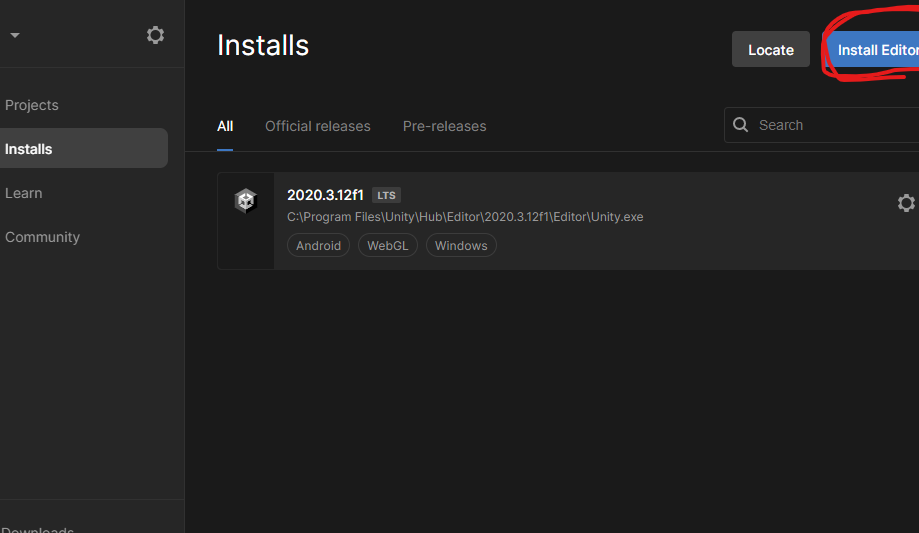
Unityエディターをインストールしようとして、思わぬトラブルに直面したことはありませんか?私たちも同じような経験をしたことがあり、その解決策を見つけるのに苦労しました。Unityエディターのインストールできない問題は、多くの開発者にとって共通の悩みです。
Unity エディター インストールできないの原因
Unity エディターのインストールできない原因には、いくつかの主要な要素が考えられます。これにより、開発者はインストール作業をスムーズに進めることができなくなります。以下に、具体的な問題点を見ていきましょう。
システム要件の確認
Unity エディターを正常にインストールするためには、システム要件を満たす必要があります。次の手順で確認します。
- OSのバージョンを確認する。 Windows 10以降、macOSの最新バージョンが必要です。
- CPUの性能をチェックする。 IntelまたはAMDのプロセッサが推奨されます。
- RAM容量を確認する。 最低8GB以上のメモリが必要です。
- ストレージの空き容量を確認する。 数GBの空きが必要です。
- グラフィックカードの互換性を確認する。 専用GPUが推奨されます。
インターネット接続の問題
- ルーターを再起動する。 接続状態が改善されることがあります。
- ネットワーク設定を確認する。 VPNやファイアウォールが影響を与えていないか確認します。
- 接続速度をテストする。 速度が遅い場合、安定した接続が得られないことがあります。
- 別のネットワークを試す。 家庭のWi-Fiを使わず、モバイルデータや他のWi-Fiに接続してみます。
- インストールファイルを再ダウンロードする。 ファイルが破損している可能性があります。
解決策
Unityエディターのインストールできない問題に対して、以下の解決策を試すことができます。具体的な手順に従って、問題を解決していきましょう。
Unity Hubの再インストール
Unity Hubを再インストールすることで、インストールに関する問題が解決することがあります。以下の手順を実行してください。
- Unity Hubをアンインストールします。コントロールパネルまたは設定から、Unity Hubを選択してアンインストールしてください。
- 公式サイトにアクセスします。Unityの公式サイトから最新のUnity Hubのインストーラーをダウンロードしてください。
- ダウンロードしたインストーラーを実行します。指示に従い、Unity Hubをインストールします。
- Unity Hubを起動します。インストール後にUnity Hubを開き、必要なエディターを再度インストールしてください。
環境変数の設定
環境変数が正しく設定されていないと、Unityエディターが正常に動作しないことがあります。以下の手順で設定を確認・変更しましょう。
- スタートメニューを開くと、「システム」と入力します。その後、「システム環境変数の設定」を選択します。
- システムプロパティウィンドウを開くと、「環境変数」をクリックします。
- ユーザー環境変数セクションを確認し、「Path」変数が存在するか確認します。存在しない場合は、「新規」をクリックして追加してください。
- Pathの中にUnityのインストールパスを追加します。通常、C:Program FilesUnityHubEditorの形式になります。
- 変更を保存し、「OK」をクリックしてウィンドウを閉じます。
ユーザーの体験談
Unityエディターのインストールに関するユーザーの体験談には、多くの実例が存在します。ユーザーは様々な問題に直面しながらも、解決策を見つけています。以下に、我々が集めたトラブルと成功の事例を紹介します。
トラブルシューティングの実例
- OSのバージョンを確認する
- 最新のサポート対象のバージョンを使用していますか?
- インターネット接続の状態を確認する
- Wi-Fiまたは有線接続のどちらかを試しましたか?
- Unity Hubを再インストールする
- アンインストール後、公式サイトから最新版をダウンロードしましたか?
- 環境変数の設定を確認する
- 「Path」変数に必要なパスが追加されていますか?
- 接続速度をテストする
- インストール中に接続が安定していますか?
- ログファイルを確認する
- エラーメッセージが表示されていませんか?
成功事例
- 旧バージョンからのアップグレード
- 以前のバージョンから最新版へアップグレードし成功したユーザーが多い。
- 異なるネットワークを利用する
- 他のWi-Fiネットワークに切り替えた結果、インストールが進むケースが報告されています。
- Javaの再インストール
- 一部のユーザーがJava Runtime Environmentを再インストールして問題解決に至っている。
- キャッシュのクリア
- Unity Hubのキャッシュをクリアしたことで、スムーズにインストールできた事例もあります。
- サポートフォーラムの利用
- 問題を解決するためにフォーラムで質問し、有効なアドバイスを得たユーザーの体験も紹介されています。
さらなるサポート
Unityエディターのインストール問題に直面した場合、私たちにできるサポート方法がいくつかあります。他のユーザーや公式リソースからの情報は非常に有用です。
フォーラムやコミュニティの活用
- Unity公式フォーラムにアクセスする
Unityコミュニティの一部として、私たちの問題を他の開発者と共有できます。
- 関連するスレッドを検索する
自分の問題に似たトピックがあるか確認し、他のユーザーの経験から学びましょう。解決策が見つかるかもしれません。
- 質問を投稿する
解決策が見つからない場合は、自分の状況を詳しく説明して質問を掲示します。コミュニティの誰かが何か知っているかもしれません。
- フィードバックを探す
投稿した質問に対する回答や応答を迅速に確認し、解決につながる情報を手に入れましょう。
公式サポートへの問い合わせ
- Unityのサポートページを訪れる
公式のサポートページには、必要なリソースが集まっています。
- FAQを確認する
よくある質問をチェックして、同じ問題の解決策が記載されていないか確認しましょう。
- サポートチケットを作成する
問題が解決しない場合、メールやチャットサポートを介して問い合わせを行い、具体的なサポートを受けます。
- レスポンスを待つ
サポートチームからの返信を待ち、指示に従って次のアクションを決定します。
Conclusion
Unityエディターのインストールに関する問題は多くの開発者が直面する共通の課題です。私たちは、適切な手順を踏むことで解決の道が開けることを実感しています。システム要件の確認や接続状態の改善が鍵となります。
また、Unity Hubの再インストールや環境変数の設定も有効な手段です。問題が解決しない場合は、公式フォーラムやコミュニティに参加し他のユーザーの知恵を借りることも大切です。サポートリソースを活用しながら、スムーズなインストールを目指しましょう。私たちの経験が、皆さんの成功に繋がることを願っています。