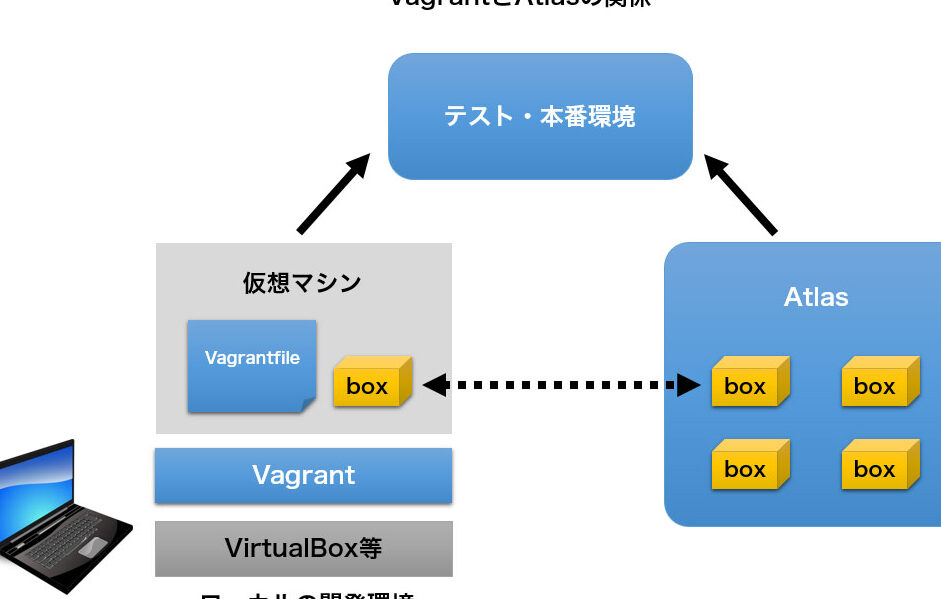
私たちが日々使うコンピュータの世界では、**MacとLinuxの組み合わせ**が注目されています。特に、クリエイターや開発者にとって、この二つのプラットフォームは強力なツールとなることが多いです。では、なぜ私たちはMacとLinuxの共存に興味を持つのでしょうか?
Mac Linux の概要
MacとLinuxの組み合わせは、クリエイターや開発者に優れた環境を提供します。両者の特性を理解することで、私たちの作業効率や創造性を大幅に向上させることができます。
Mac の特徴
- 高いデザイン性
Macは洗練されたデザインが特徴で、ユーザーに使いやすいインターフェースを提供します。
- エコシステムの一貫性
Apple製品同士の連携がスムーズで、Macの機能を最大限に活かすことができます。
- パフォーマンスの安定性
Macは高いパフォーマンスを維持し、開発作業やクリエイティブなタスクを効率的に行えます。
- 優れたソフトウェアのサポート
プロフェッショナル向けのソフトウェアが豊富に揃っており、特にクリエイティブな分野での利用が盛んです。
Linux の特徴
- オープンソースの柔軟性
Linuxはオープンソースで、カスタマイズや拡張が自由に行えます。
- 高いセキュリティ
Linuxは堅牢なセキュリティ機能を持ち、サーバー環境での利用が多いです。
- パフォーマンスの向上
軽量なディストリビューションを選ぶことで、古いハードウェアでも快適に動作します。
- 豊富なコミュニティのサポート
Mac Linux の利点
MacとLinuxの組み合わせには多くの利点があります。これらのプラットフォームの特徴を活かすことで、我々の作業環境を大幅に向上させることが可能です。
効率的な開発環境
効率的な開発環境を構築することが可能です。具体的な利点は次の通りです。
- 統合開発環境が利用可能:XcodeやVisual Studio Codeなどのツールが利用できる。
- 多様なプログラミング言語のサポート:Python、Ruby、Javaなど、様々な言語で開発が行える。
- ターミナルでの操作が簡単:Linuxのコマンドライン操作でタスクを迅速に実行できる。
- 仮想環境の設定が容易:Dockerなどを利用し、異なる環境でのテストが行いやすい。
ソフトウェアの互換性
ソフトウェアの互換性も大きな利点です。さまざまなアプリケーションが組み合わせて使えます。
- オープンソースソフトウェアの豊富さ:Linux上で動作する多くのオープンソースソフトウェアを利用できる。
- クロスプラットフォーム対応:アプリケーションの多くはMacとLinuxで同じ操作を提供。
- エミュレーション環境が整っている:必要に応じてWindowsアプリを動作させるための環境も整っている。
- 簡単にライブラリを管理できる:Homebrewやaptを用い、パッケージ管理がシンプル。
Mac Linux のインストール方法
Mac上にLinuxをインストールする方法は、シンプルで効果的です。以下の手順に従うことで、スムーズなインストールが可能です。
必要な準備
まず、必要なものを準備します。以下の項目を用意しましょう。
- USBメモリ:4GB以上の容量が必要です。
- LinuxのISOファイル:任意のLinuxディストリビューションを選択しましょう。
- Mac用のディスクユーティリティ:USBメモリをフォーマットする際に使用します。
- インターネット接続:ダウンロードやパッケージのインストールに必要です。
インストール手順
次に、Linuxをインストールする手順を説明します。以下のステップを1つずつ実行してください。
- USBメモリを接続:必要なポートにUSBメモリを挿入します。
- ディスクユーティリティを開く:アプリケーションからディスクユーティリティを選択します。
- USBメモリをフォーマット:USBメモリを選択し、「消去」をクリックして、フォーマットを「MS-DOS (FAT)」に設定します。
- ISOファイルをダウンロード:選んだLinuxディストリビューションの公式サイトからISOファイルをダウンロードします。
- UNetbootinをインストール:Linux USBブータブル作成ツールをインストールします。
- UNetbootinを起動:ソフトウェアを開き、ダウンロードしたISOファイルを指定します。
- USBメモリに書き込み:UNetbootinの指示に従い、USBメモリにISOファイルを書き込みます。
- 再起動:Macを再起動し、オプションキーを押しながら起動します。
- Linuxを選択:起動メニューからUSBメモリを選び、Linuxのインストーラーを起動します。
- インストールを完了:画面の指示に従ってインストールを完了させます。
Mac Linux の使用例
Mac上でのLinuxの使用例は多岐にわたります。ここでは、特にプログラミングとデザインの二つの観点から具体的な利用シーンを説明します。
プログラミング
プログラミング環境としてMac Linuxは非常に効果的です。以下の手順で簡単に開発環境を整えることができます。
- ターミナルを開く。アプリケーションフォルダからターミナルを選択します。
- Homebrewをインストール。コマンドをターミナルに入力して実行します。
- 必要なプログラミング言語をインストール。例として、PythonやRubyをインストールします。
- エディタを選択。Visual Studio CodeやSublime Textなど、自分に合ったエディタをインストールします。
- プロジェクトを作成。ターミナルで新しいディレクトリを作成し、そこから開発を始めます。
このように、Mac Linux環境を活用することで、効率よく様々なプログラミング言語で開発が可能です。
デザイン
デザインの分野でも、Mac Linuxは非常に役立ちます。以下は、デザインツールのインストール手順です。
- コミュニティからデザインツールを探す。オープンソースのGIMPやInkscapeが人気です。
- ターミナルを利用してインストール。コマンドを入力することで簡単にツールをセットアップします。
- 設定をカスタマイズ。各ツールの設定画面から、自分の作業スタイルに合わせて調整します。
- プロジェクトを開始。新しいキャンバスを開き、デザイン作業を開始します。
結論
MacとLinuxの組み合わせは私たちの作業環境を大きく変える可能性を秘めています。クリエイティブな作業や開発においてそれぞれの特性を活かすことで効率的な作業が実現できます。特にオープンソースの柔軟性とMacの安定性を融合させることで、より高い生産性を追求できるでしょう。
私たちが紹介したインストール手順や活用例を参考にして、ぜひこの強力な環境を試してみてください。新たな可能性が広がることでしょう。