私たちは、コンピュータやデバイスのパフォーマンスを最大限に引き出すために、時にはクリーンインストールが必要だと感じています。古いデータや不要なソフトウェアが蓄積されると、動作が遅くなり、ストレスの原因になりますよね。そんな時、クリーンインストールが救世主となるのです。
クリーンインストールとは
クリーンインストールは、コンピュータやデバイスのオペレーティングシステムを新たにインストールするプロセスを指します。このプロセスでは、既存のデータやアプリケーションが削除され、空の状態からシステムをセットアップします。以下の手順で、クリーンインストールを実施できます。
- バックアップを作成する。 重要なファイルやデータを外部ストレージやクラウドサービスに保存します。
- インストールメディアを準備する。 USBドライブやDVDにオペレーティングシステムをダウンロードして作成します。
- BIOS設定を確認する。 コンピュータを再起動し、BIOS設定を開いて、USBまたはDVDからの起動を有効にします。
- インストールメディアから起動する。 コンピュータを再起動し、作成したメディアからシステムを起動します。
- オペレーティングシステムをインストールする。 インストールガイドに従い、必要な設定を行いながら新しいOSをインストールします。
- ドライバーをインストールする。 ハードウェアに必要なドライバーを公式ウェブサイトからダウンロードしてインストールします。
- 必要なソフトウェアをインストールする。 使用するアプリケーションを一つ一つ選んでインストールします。
- バックアップからデータを復元する。 先にバックアップしたファイルやデータを元の場所に戻します。
クリーンインストールのメリット
クリーンインストールには多くのメリットがある。ここでは、特に重要な二つのポイントに焦点を当てる。
システムの安定性向上
- 古いデータを削除することで、システムのクラッシュが減る。
- 不具合を引き起こす可能性があるソフトウェアや設定を一掃する。
- アンインストール後の残存データがないため、システムがクリーンな状態になる。
- オペレーティングシステムが最新の ver. であるため、最適化された機能が利用できる。
こうした点から、システムの安定性は確実に向上する。
パフォーマンスの改善
- 不要なプログラムを排除することで、リソースが解放される。
- ディスクの断片化が解消され、データアクセス速度が改善される。
- 初期設定に戻すことで、パソコンやデバイスの動作がスムーズになる。
- 最新のドライバーをインストールすることで、ハードウェアの性能が最大限に発揮される。
クリーンインストールのデメリット
クリーンインストールにはいくつかのデメリットが存在する。我々は、その対策を知っておくことで、効果的にプロセスを進められる。
データ損失のリスク
クリーンインストールでデータ損失のリスクが高まる。以下の対策を講じ、重要なデータを保護することが必要だ。
- バックアップを作成する。重要なファイルや設定を他のストレージに保存する。
- クラウドサービスを利用する。Google DriveやDropboxなど、安全なクラウドストレージにデータを保存する。
- 外付けハードディスクを使う。物理的にデータをバックアップするために、外付けハードディスクを使用する。
- バックアップの確認を行う。すべての重要データが正しく保存されているか確認する。
再設定の手間
- 設定情報をメモする。インストール前に、各種設定や使用しているアプリを記録する。
- インストールメディアを準備する。新しいオペレーティングシステムをインストールするためのメディアを用意する。
- ドライバーの一覧を作成する。必要なハードウェアドライバーをリスト化し、インストール時に備える。
- アプリケーションのインストールを計画する。必要なプログラムのインストールを事前にリスト化し、手間を減らす。
クリーンインストールの手順
クリーンインストールの手順は、システムを新たにセットアップするための重要なプロセスです。以下はその具体的なステップです。
事前準備
クリーンインストールを行う前に、準備が必要です。次の手順を実行しましょう。
- 重要なデータのバックアップを作成する。 すべての重要なファイルや設定を保存します。
- インストールメディアを準備する。 USBドライブまたはDVDにオペレーティングシステムのイメージを焼きます。
- 必要なドライバーをダウンロードする。 グラフィックボードやネットワークカードなどの製造元のウェブサイトから入手します。
- 設定情報をメモする。 ネットワーク設定やアプリケーションの設定を記録します。
- 外部ストレージを用意する。 バックアップデータを保存するための外付けハードディスクやクラウドサービスを用意します。
インストールプロセス
クリーンインストールの実行は、以下の手順に従います。
- コンピューターのBIOS設定を確認する。 ブート順序をUSBドライブまたはDVDに設定します。
- インストールメディアから起動する。 再起動し、メディアを使用してシステムを起動します。
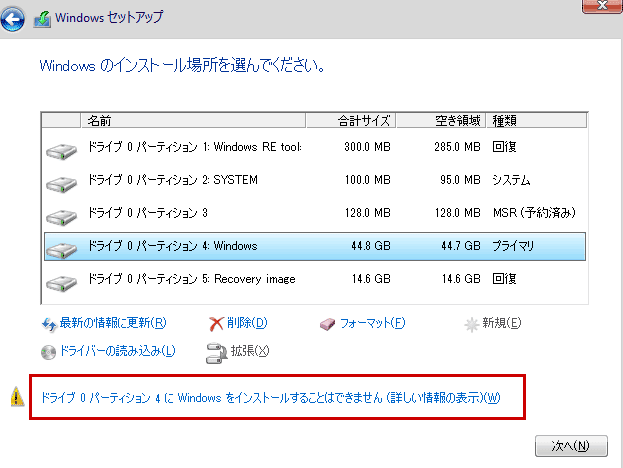
- オペレーティングシステムをインストールする。 画面の指示に従い、インストール先のパーティションを選択します。
- ドライバーをインストールする。 事前にダウンロードしたドライバーを順次インストールします。
- 必要なソフトウェアをインストールする。 常用するアプリケーションを全てインストールします。
- バックアップからデータを復元する。 事前に作成したバックアップファイルを復元します。
よくあるトラブルシューティング
クリーンインストールの実施後、様々なトラブルが発生することがあります。以下に、よくある問題とその対処法を提示します。
インストール後の起動エラー
- BIOS設定を確認し、ブートデバイスをインストールメディアからハードドライブに変更します。
- インストールメディアの再作成を行い、不良なメディアを排除します。
- ハードウェアの接続を確認し、外部デバイスを取り外して再起動します。
ドライバの問題
- 公式ウェブサイトから最新のドライバをダウンロードします。
- システムのデバイスマネージャーを開き、問題のあるデバイスを特定します。
- ドライバの再インストールを行い、再起動して問題が解決したか確認します。
ネットワーク接続の不具合
- ネットワーク設定を確認し、正しいSSIDとパスワードを入力します。
- ルーターを再起動し、接続が正常になるか試します。
- ネットワークアダプタのトラブルシューティングを実行します。
ソフトウェアの互換性
- 互換性のあるソフトウェアを確認して、最新バージョンをインストールします。
- 設定を確認し、異なるモードでソフトウェアを実行します。
- 必要なコンポーネントやプラグインが正しくインストールされているかを確認します。
結論
クリーンインストールは、システムのパフォーマンスを向上させるための強力な手段です。古いデータや不要なソフトウェアを一掃することで、動作がスムーズになり、安定性も向上します。私たちは、データのバックアップや設定情報の準備を怠らずに進めることで、リスクを最小限に抑えることができます。
また、クリーンインストール後にはトラブルが発生することもありますが、適切な対処法を知っておくことで、迅速に解決できます。このプロセスを通じて、私たちのデバイスは新たな活力を得て、快適な使用環境が実現されるでしょう。