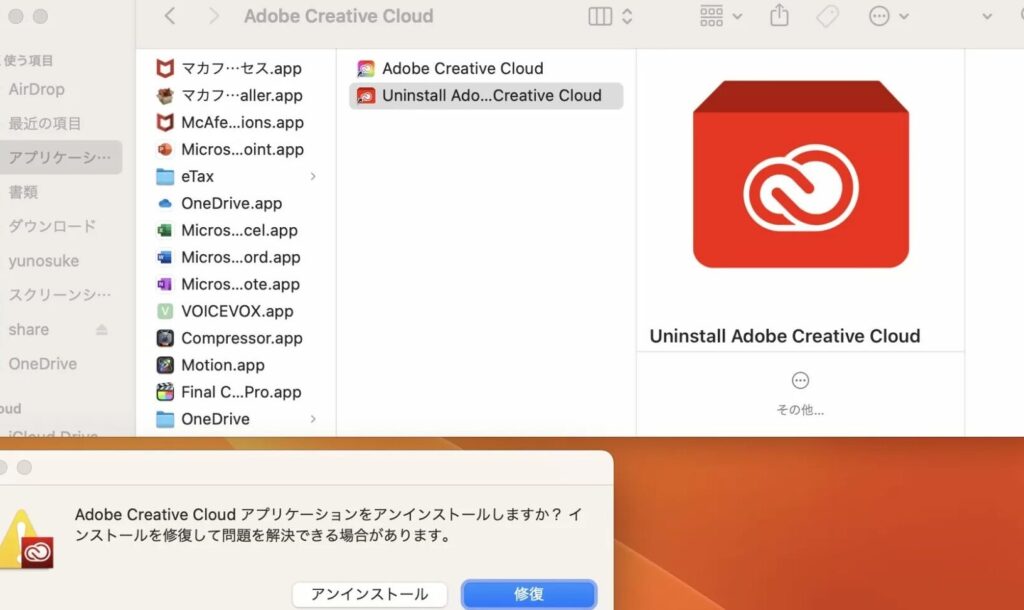
Adobe Creative Cloudを使っていると、時にはアンインストールが必要になることがあります。もしかしたら、ストレージの空きが必要だったり、別のソフトウェアに切り替えたりするかもしれません。そんな時、どのように効果的にAdobe Creative Cloudをアンインストールするか知っていますか?
Adobe Creative Cloud アンインストールとは
Adobe Creative Cloudのアンインストールは、特定の理由でソフトウェアを削除するプロセスです。ストレージの空き容量を確保したり、他のソフトウェアに切り替えたりするときに必要になることが多いです。以下の手順で、Adobe Creative Cloudを簡単にアンインストールできます。
- Adobe Creative Cloudを開きます。 メニューから「アプリ」を選択します。
- アンインストールしたいアプリを見つけます。 アプリの右側にある「…」アイコンをクリックします。
- 「アンインストール」を選択します。 確認メッセージが表示されます。
- アンインストールを確認します。 これでアプリの削除が始まります。
- 必要に応じて残りのファイルを削除します。 アンインストール後に手動で残ったファイルを削除することもできます。
アンインストールの準備
Adobe Creative Cloudのアンインストールを行う前に、いくつかの準備をしっかり整えておく必要があります。これにより、スムーズなプロセスが実現します。
システム要件の確認
まず、アンインストールを実行するためのシステム要件を確認します。要件チェックに従って、以下の手順を踏んでください。
- OSのバージョン確認: 使用しているOSがAdobe Creative Cloudのサポート対象であるか確認します。
- ストレージの確認: アンインストール後の空き容量を確認し、必要に応じてその他のデータを削除します。
- マシンスペックの確認: CPU、RAM、ディスクのパフォーマンスが正常であることを確認します。
データバックアップの重要性
次に、データのバックアップが重要です。大切なファイルが失われないように、以下のような手順を取ります。
- クラウドに保存: 労力をかけて作成したプロジェクトや設定をクラウドストレージに保存します。
- 外付けデバイスへの移動: USBメモリや外付けハードドライブに重要なデータをコピーします。
- バックアップの確認: データが正常にバックアップされているかどうか、再度確認します。
アンインストール手順
Adobe Creative Cloudをアンインストールするための手順を具体的に説明します。このプロセスは、WindowsとMacで異なるため、それぞれの手順を十分に理解して進めてください。
Windowsの場合
- スタートメニューを開く
スタートボタンをクリックします。
- アプリと機能を選択する
設定から「アプリ」を選択し、「アプリと機能」に進みます。
- Adobe Creative Cloudを探す
アプリ一覧からAdobe Creative Cloudを見つけます。
- アンインストールを選択する
Adobe Creative Cloudをクリックし、「アンインストール」を選びます。
- 確認メッセージに従う
表示される確認ダイアログで「アンインストール」を選択します。
- アンインストーラーを実行する
画面に従って、必要な手続きを進めます。
- 再起動を推奨する
アンインストールが完了したら、PCを再起動します。
Macの場合
- Finderを開く
DockからFinderをクリックします。
- アプリケーションフォルダに移動する
左側のメニューから「アプリケーション」を選択します。
- Adobe Creative Cloudを見つける
アプリケーション一覧からAdobe Creative Cloudを探します。
- アプリをゴミ箱にドラッグする
Adobe Creative Cloudを右クリックし、「ゴミ箱に移動」を選択します。
- ゴミ箱を空にする
Dockのゴミ箱アイコンを右クリックし、「ゴミ箱を空にする」を選択します。
- 残ったファイルを確認する
必要に応じてライブラリフォルダをチェックし、残存ファイルを手動で削除します。
- 再起動を推奨する
アンインストール後の対処
アンインストール後の適切な対処は、システムのパフォーマンスを維持する上で重要なステップです。これから必要な手順を説明します。
残留ファイルの削除
残留ファイルを手動で削除することで、再インストールの際にトラブルを防ぎます。以下の手順を実行します。
- ファイルエクスプローラーを開く。 スタートメニューから「ファイルエクスプローラー」を選択します。
- 隠しファイルを表示する設定をする。 「表示」タブに移動し、「隠しファイル」にチェックを入れます。
- Adobe関連のフォルダーを探す。 プログラムファイルやアプリデータフォルダー内にある「Adobe」フォルダーを確認します。
- フォルダーを完全に削除する。 見つけたAdobeフォルダーを右クリックして、「削除」を選択します。
- ごみ箱を空にする。 ごみ箱を開いて、「ごみ箱を空にする」を選択します。
再インストールの準備
再インストールの際には、事前に準備を整えておくことが大切です。以下の手順を参考にしてください。
- システム要件を確認する。 使用するAdobeアプリケーションの最低要件を公式サイトで確認します。
- インターネット接続を確認する。 安定したインターネット接続が必要です。
- 全てのデータをバックアップする。 必要なデータはクラウドや外付けハードディスクにバックアップします。
- アンインストールしたアプリケーションの最新バージョンを確認する。 最新のバージョンを確保しておきます。
注意点
Adobe Creative Cloudをアンインストールする際、いくつかの重要な点があります。これらを把握しておくことで、よりスムーズにプロセスを進められます。
ソフトウェアのライセンス
ソフトウェアをアンインストールする前に、ライセンスの状態を確認することが重要です。特に、別のデバイスに再インストールする場合、ライセンスの移動が必要になる場合があります。以下の手順で進めてください。
- Adobeアカウントにログインします。
- ライセンスの状態を確認します。
- 再インストールする場合は、必要な手続きを行います。
ライセンスの適用を事前に確認することで、後のトラブルを避けられます。
プラグイン対策
アンインストール時に注意すべきは、プラグインが依存関係を持つ場合です。特定のプラグインが他のアプリケーションと結びついていることがありますので、次のステップに従ってください。
- 使用中のプラグインのリストを作成します。
- プラグインが他のアプリケーションに与える影響を確認します。
- 必要に応じて、プラグインのバックアップを行います。
Conclusion
Adobe Creative Cloudのアンインストールは慎重に行うべきプロセスです。私たちが学んだようにシステム要件の確認やデータのバックアップは必須です。正しい手順を踏むことでストレージの空きが確保でき他のソフトウェアへの移行もスムーズに行えます。
アンインストール後は残留ファイルの削除を忘れずに行いシステムのパフォーマンスを維持しましょう。ライセンスやプラグインの状態を確認することも重要です。これらのポイントを押さえることで快適な作業環境を保つことができます。私たちのガイドが皆さんの役に立つことを願っています。