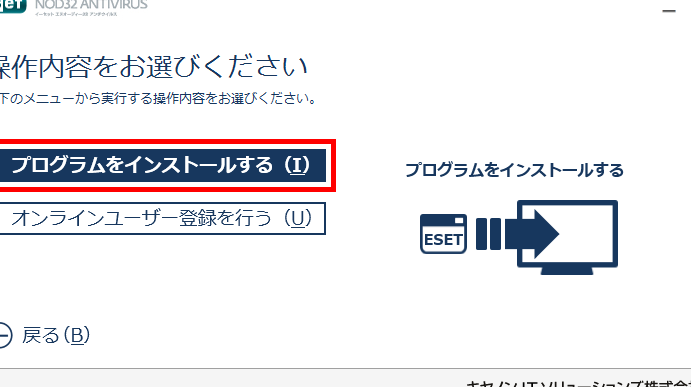
私たちのデジタルライフにおいて、セキュリティソフトは欠かせない存在です。特に「ESET 再インストール」は、トラブルシューティングや新しいデバイスへの移行時に重要なステップです。再インストールを行うことで、最新のセキュリティ機能を活用し、安心してインターネットを楽しむことができます。
Eset 再インストールの重要性
ESET の再インストールは、デジタルセキュリティを維持するために欠かせない手段です。再インストールすることで、最新のセキュリティ対策が適用され、脅威からシステムを守ることが可能です。また、ソフトウェアの不具合やエラーを解決するためにも効果的です。以下に、ESET を再インストールする手順を示します。
- 現在の ESET をアンインストールする。 コントロールパネルからプログラムの追加と削除を開き、ESET を選択し、アンインストールを実行します。
- 公式サイトから最新のインストーラーをダウンロードする。 ESET の公式サイトにアクセスし、製品に合ったインストーラーを取得します。
- ダウンロードしたファイルを実行する。 インストーラーをダブルクリックし、指示に従ってインストールを開始します。
- ライセンス情報を入力する。 ESET のライセンスキーを求められるので、正確に入力します。
- 設定を完了する。 インストールが完了したら、ESET を起動し、初期設定を行います。
Eset 再インストールの手順
ESETの再インストールは、古いバージョンの削除と最新のインストールを行う重要なプロセスです。以下に、手順をわかりやすく示します。
アンインストールの準備
- コンピュータのバックアップを行う: 大切なデータを保護します。
- すべてのESET製品を閉じる: 稼働中のプログラムがないことを確認します。
- インターネット接続を確認する: 最新のインストーラーをダウンロードするために必要です。
アンインストールの方法
- 「スタート」メニューを開く: アプリケーション一覧を表示します。
- 「設定」または「アプリ」を選択する: アプリケーションの管理画面に移動します。
- ESET製品を見つける: リスト内からアンインストールしたい製品を選びます。
- 「アンインストール」をクリックする: 指示に従い、プログラムの削除を実行します。
- システム再起動を行う: 設定を反映させるために必要です。
再インストールの手順
- ESETの公式サイトにアクセスする: 最新のインストーラーを探します。
- 製品を選択しダウンロードする: 自分の製品に合ったインストーラーを選びます。
- ダウンロードしたファイルを開く: インストーラーを実行します。
- インストールウィザードに従う: 指示に従い、インストールを進めます。
- ライセンス情報を入力する: 正確なライセンスキーを記入します。
- 初期設定を完了させる: 必要な設定を行い、ESETを使える状態にします。
Eset 再インストール後の設定
再インストール後の設定は、ESETを最適に利用するために重要です。以下の手順を踏むことで、スムーズに設定を完了できます。
プログラムの更新
- ESETを開く: デスクトップアイコンまたはスタートメニューからESETのプログラムを起動します。
- 更新を確認: メイン画面の上部にある「アップデート」タブをクリックします。
- 更新の実行: 「今すぐ更新」を選択して、最新のウイルス定義やプログラムのバージョンをダウンロードします。
- 更新の完了: ダウンロードが完了したら、プログラムが自動的に再起動することがあります。この時、変更が適用されます。
セキュリティ設定の確認
- 設定メニューを開く: メイン画面から「設定」または「詳細設定」に進みます。
- セキュリティ機能を確認: 「リアルタイム保護」「ファイアウォール」など、各機能が有効になっていることを確認します。
- 除外リストの管理: 不要な警告を避けるため、特定のプログラムやファイルを「除外リスト」に追加します。
- スキャンスケジュールの設定: 定期的なスキャンのタイミングを決め、スキャンの頻度を調整します。
よくある問題と対処法
ESETの再インストールにおけるよくある問題とその対処法を以下にまとめます。問題が発生した場合、迅速に対処することが重要です。具体的な手順を整理しました。
- アンインストールの失敗:アンインストールが完了しないことがあります。この場合、ESETのアンインストールツールを利用します。
- インターネット接続の問題:インストール中にインターネットに接続できない場合、ネットワーク設定を確認し、再接続します。
- ライセンスの入力エラー:ライセンスキーの入力が正しくない可能性があります。入力内容を再確認し、コピー&ペーストを避けます。
- 更新の失敗:プログラムが更新されない場合、手動で更新を試みて、再起動を行います。
- リアルタイム保護の無効化:不要なアプリケーションがリアルタイム保護を無効にすることがあります。この場合、必要なアプリケーションを確認し、設定を変更します。
Conclusion
ESETの再インストールは私たちのデジタルセキュリティを強化するための重要なステップです。新しいデバイスへの移行やトラブルシューティングの際に適切な手順を踏むことで、最新のセキュリティ機能を活用できます。
再インストール後の設定も忘れずに行いましょう。プログラムの更新やセキュリティ設定の確認は、より安全なインターネット環境を確保するために不可欠です。私たちのデジタルライフを守るため、ESETを最大限に活用していきましょう。