ウイルスバスターの再インストールは、私たちのデバイスを安全に保つために欠かせないプロセスです。もしウイルスバスターが正常に動作しない場合や、新しいデバイスに移行する際には、再インストールが必要になります。私たちは、これが意外と簡単な作業であることを知っていますが、手順を正しく理解することが重要です。
ウイルスバスター 再インストールの必要性
ウイルスバスターの再インストールは、ソフトウェアの正しい動作を確保するために重要です。動作不良や新しいデバイスへの移行時に再インストールが求められます。
ウイルスバスターの役割
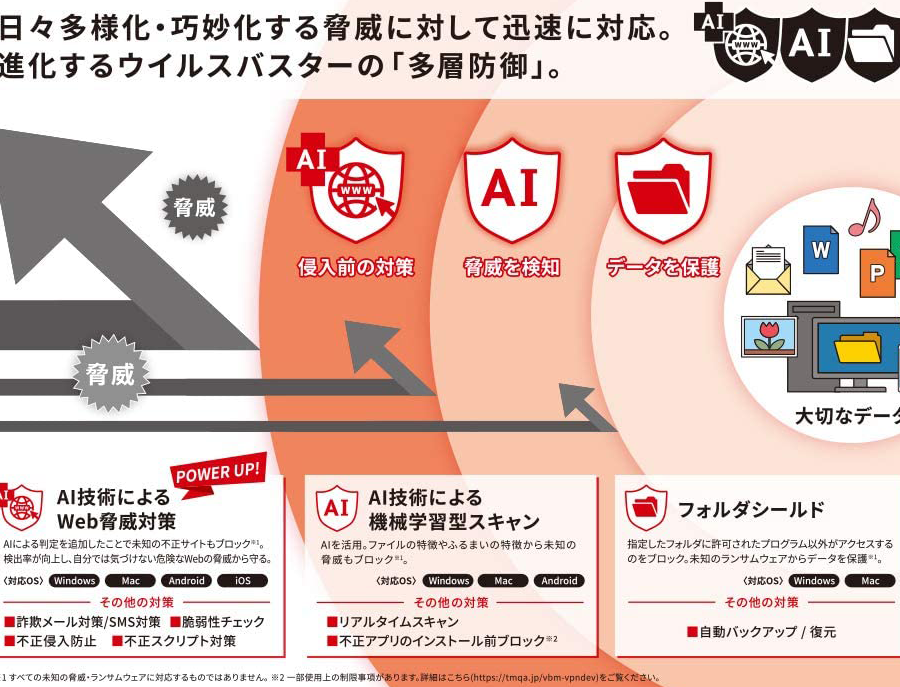
ウイルスバスターは、悪意あるソフトウェアからシステムを保護するソフトウェアです。具体的には、以下の機能を持っています。
- ウイルススキャン: 定期的にファイルやプログラムをスキャンし、有害な要素を検出する。
- リアルタイム保護: インターネット接続時にリアルタイムで脅威を監視してブロックする。
- ファイアウォール搭載: 不正なアクセスを防ぎ、ネットワークを安全に保つ。
ウイルスバスターは、これらの機能でデバイスの安全を守ります。正しく実行されることが不可欠です。
再インストールの目的
再インストールの目的は、ソフトウェアの問題を解決し、新たな環境でも正常に機能させることです。具体的には、以下のような理由があります。
- ソフトウェアの不具合解消: 再インストールで不具合が修正されることがある。
- 新デバイスへの移行: 新しいデバイスへの移行時には、最新のバージョンをインストールすることが望ましい。
- 設定のリセット: 設定が最適化されることで、パフォーマンスが向上することがある。
再インストール手順
再インストール手順はシンプルで、正しく実行すればスムーズに進む。以下の手順に従って、ウイルスバスターを再インストールしよう。
必要な準備
再インストール前に、必要な準備を整える。次の項目を確認する。
- ウイルスバスターのライセンスキーを用意する。新しいインストールに必要なため、忘れずにメモしておこう。
- インターネット接続を確認する。再インストール中に必要な更新ファイルをダウンロードするために必要。
- データのバックアップを行う。重要なファイルは、別のストレージに保管しておく。
- 不要なプログラムをアンインストールする。前のウイルスバスターが残っている場合は、まずアンインストールを済ませる。
インストールのステップ
- ウイルスバスターの公式サイトにアクセスする。最新のインストーラーをダウンロードするため、こちらから行こう。
- ダウンロードしたファイルをダブルクリックする。インストーラーが起動し、インストールが始まる。
- 画面の指示に従って進む。初期設定を行い、ライセンスキーを入力する場面もあるため、準備しておく。
- インストールが完了したら、再起動を促されることがある。システムが正常に動作するための手順だ。
- 再起動後、ウイルスバスターを起動する。設定を確認し、好みに合わせて調整しておこう。
再インストール後の設定
再インストール後の設定は、ウイルスバスターの機能を最大限に活用するために重要です。正しい設定を行えば、システムの保護が一層強化されます。
初期設定の重要性
初期設定は、ウイルスバスターの効率的な動作を保証します。設定内容によって、リアルタイム保護やスキャンの動作頻度が変わります。具体的な設定手順は以下の通りです。
- ウイルスバスターを起動する。
- メイン画面から「設定」アイコンをクリックする。
- 「保護の設定」を選択する。
- リアルタイム保護を有効にする。
- スキャンのスケジュールを設定する。
- 必要に応じて、通知設定を調整する。
これらの設定を行うことで、効果的にウイルスやマルウェアからの保護が可能になります。
更新プログラムの確認
ウイルスバスターの最新の機能やセキュリティ更新を適用することも重要です。定期的に更新プログラムを確認し、システムの安全性を維持しましょう。確認手順は以下の通りです。
- ウイルスバスターを開く。
- メイン画面上の「更新」ボタンをクリックする。
- アップデートがあれば、自動的にダウンロードされる。
- ダウンロード後、インストールを指示に従って行う。
定期的な更新により、最新のウイルス定義が追加され、強力な保護を提供できます。
トラブルシューティング
ウイルスバスターの再インストール時に遭遇する問題について解決策を提供します。以下の手順を確認し、トラブルを解消しましょう。
よくあるエラーと解決策
- ライセンスキーの確認: 再インストール後、無効なライセンスキーが原因で動作しないことがあります。正式なライセンスキーを使用しているか確認してください。
- インターネット接続のチェック: インストール中にインターネット接続が不安定だと、必要なファイルがダウンロードできない場合があります。安定した接続を確保してください。
- システム要件の確認: 対応していないOSやデバイスであれば、正常に動作しないことがあります。公式サイトで要件を確認しましょう。
- アンインストールの徹底: 前のバージョンが残っていると、再インストールに問題が生じます。コントロールパネルから完全にアンインストールしてください。
- キャッシュのクリア: 一時ファイルが原因で問題が発生することがあります。PCのキャッシュをクリアし、再試行してください。
サポートへの連絡方法
サポートが必要な場合、以下の手順で連絡を取れます。
- 公式サイトへのアクセス: まず、ウイルスバスターの公式サイトにアクセスします。
- サポートページを探す: サイト内のサポートまたはヘルプセクションを見つけ、指示に従います。
- 問い合わせフォームを使用: 問題について詳細を入力し、送信します。必要に応じてスクリーンショットを添付しましょう。
- 電話サポートを利用: リアルタイムで質問がある場合、掲載されている電話番号に連絡することもできます。
- FAQの確認: よくある質問を事前に確認することで、解決策が見つかる場合があります。
結論
ウイルスバスターの再インストールは私たちのデバイスを守るために欠かせないステップです。正しい手順を踏むことで不具合を解消し新しい環境でも安心して使用できます。再インストール後の設定をしっかり行うことでその機能を最大限に引き出せます。
また定期的な更新も忘れずに行い最新のセキュリティ対策を維持することが大切です。問題が発生した際には適切なサポートを利用しトラブルシューティングをスムーズに進めましょう。私たちのデバイスを安全に保つためにウイルスバスターを活用し続けることが重要です。