映像編集の世界で、私たちは常に新しいツールを探し求めています。そんな中でDaVinci Resolveは、プロフェッショナルからアマチュアまで幅広いユーザーに愛されているソフトウェアです。この強力なツールは、編集、カラーグレーディング、音声編集を一つのプラットフォームで実現します。
DaVinci Resolve の概要
DaVinci Resolveは、映像制作に最適な統合ソフトウェアです。このプラットフォームでは、編集、カラーグレーディング、音声編集を一つの場所で効率的に行います。他のソフトウェアにはない独自の機能も豊富です。
ソフトウェアの特徴
- 多機能性
映像の編集、カラー補正、視覚効果、音声処理を同時に処理できます。
- 高品質なカラーグレーディング
プロフェッショナル向けの色補正ツールが搭載されており、色の精度が必要なプロジェクトに最適です。
- ユーザーインターフェース
直感的なインターフェースにより、初心者でも簡単に操作できます。
- コラボレーション機能
チームメンバーと同時に作業できるツールがあり、効率的なプロジェクト管理が可能です。
- 無料版と有料版
基本機能を備えた無料版が利用できるため、コストを気にせず始められます。
使用シーン
- 映画制作
プロのフィルmmakersはいまだにこのソフトを愛用しており、映画の編集や色補正に利用しています。
- YouTube コンテンツ制作
コンテンツクリエイターたちは、映像編集や音声処理をこのツールで行い、動画のクオリティを向上させています。
- 企業プロモーション
企業は、プロモーションビデオやプレゼンテーションの作成にDaVinci Resolveを活用しています。
- 教育機関
映像制作を学ぶ学生や教育者にとって、実践的なスキルを磨くための有力なツールです。
- イベント制作
インターフェースの使いやすさ
DaVinci Resolveのインターフェースは、多くのユーザーにとって使いやすさが際立っています。直感的なデザインのおかげで、効果的に編集作業が進められます。以下の詳細を確認しましょう。
ナビゲーションとレイアウト
ナビゲーションが容易で、必要な機能へスムーズにアクセスできます。レイアウトが整理されており、ツールやパネルが明確に配置されています。以下のポイントがナビゲーションの利便性を高めています。
- タブ式インターフェース: 編集、カラー、音声の各機能がタブに分かれているため、作業を切り替えやすい。
- ショートカットキー: よく使う操作にはショートカットキーが設定されており、効率的に作業できる。
- ドラッグ&ドロップ機能: メディアファイルやクリップを簡単に配置でき、操作が直感的。
- グリッド表示: スムーズに素材を整理できるグリッド表示機能が用意されている。
カスタマイズオプション
カスタマイズ機能が充実しており、自分の作業スタイルに合わせた設定が可能です。この柔軟性が使いやすさを向上させます。以下のカスタマイズオプションに注目しましょう。
- パネルの配置変更: ユーザーは自分の好みに応じてパネルの位置を変更できる。
- テーマの選択: ダークテーマやライトテーマなど、視覚的な設定を変更できる。
- ショートカットの編集: 自分が最も使う操作のショートカットをカスタマイズできる。
- ワークスペースの保存: 設定したワークスペースを保存し、簡単に呼び出せる。
編集機能の詳細
DaVinci Resolveの編集機能は、プロフェッショナルな映像制作をサポートするために設計されています。直感的に使えるインターフェースにより、編集作業が効率的に行えます。
カットと編集ツール
カットと編集ツールは、映像の精密な編集を可能にします。使い方は以下の通りです。
- プロジェクトを開く:まず、DaVinci Resolveを起動し、編集したいプロジェクトを開きます。
- メディアをインポートする:編集したい映像や音声ファイルをメディアプールにインポートします。
- タイムラインを作成する:新しいタイムラインを作成し、メディアをタイムラインにドラッグ&ドロップします。
- カットツールを選択する:ツールバーからカットツール(カッターアイコン)を選択します。
- 映像をカットする:必要な部分で映像をクリックしてカットします。
- 不要な部分を削除する:カットした不要な部分を選択し、Deleteキーを押して削除します。
- 再生して確認する:作業が終わったら、再生ボタンを押して編集結果を確認します。
エフェクトとトランジション
エフェクトとトランジションは、映像を魅力的にするための重要な要素です。次の手順で追加できます。
- エフェクトライブラリを開く:エフェクトライブラリからエフェクトやトランジションを選択します。
- エフェクトを選択する:使用したいエフェクトをクリックします。
- 映像にドラッグする:エフェクトを対象のクリップにドラッグ&ドロップします。
- トランジションを追加する:トランジションも同様に選択し、クリップ間にドラッグします。
- エフェクトの設定を調整する:必要に応じて、エフェクトの設定パネルでパラメータを調整します。
- プレビューで確認する:全体を再生し、エフェクトやトランジションの仕上がりを確かめます。
カラーグレーディング
カラーグレーディングは、映像制作における重要な工程です。DaVinci Resolveでは、色の調整が簡単に行えるため、映像の印象を大きく変えることができます。
カラーコレクションの手法
カラーコレクションの手法には、具体的なステップがいくつかあります。以下の手順で進めてみましょう。
- プロジェクトを開く。 DaVinci Resolveを起動し、カラーグレーディングを行いたいプロジェクトを選択します。
- クリップを選択する。 タイムラインから、カラー調整をしたいクリップをクリックします。
- カラータブに移動する。 インターフェースの下部にあるカラータブを選択します。
- 調整ノードを作成する。 ノードエディタで、右クリックして新しいノードを追加します。
- 基本的なカラー調整を行う。 ホイールを使って、シャドウ、ミッドトーン、ハイライトの色を調整します。
- 露出を調整する。 露出スライダーを使って、クリップの明るさを調整します。
- カラーホイールを使う。 カラーホイールを利用して、全体の色合いを確認しながら調整します。
- 調整内容を確認する。 プレビューウィンドウで、調整したカラーが映像にどのように見えるか確認します。
曲線とマスクの使用
- 曲線ツールを選択する。 カラータブ内の曲線アイコンをクリックします。
- RGB曲線を利用する。 各色(赤、緑、青)の曲線を調整して、色のバランスを調整します。
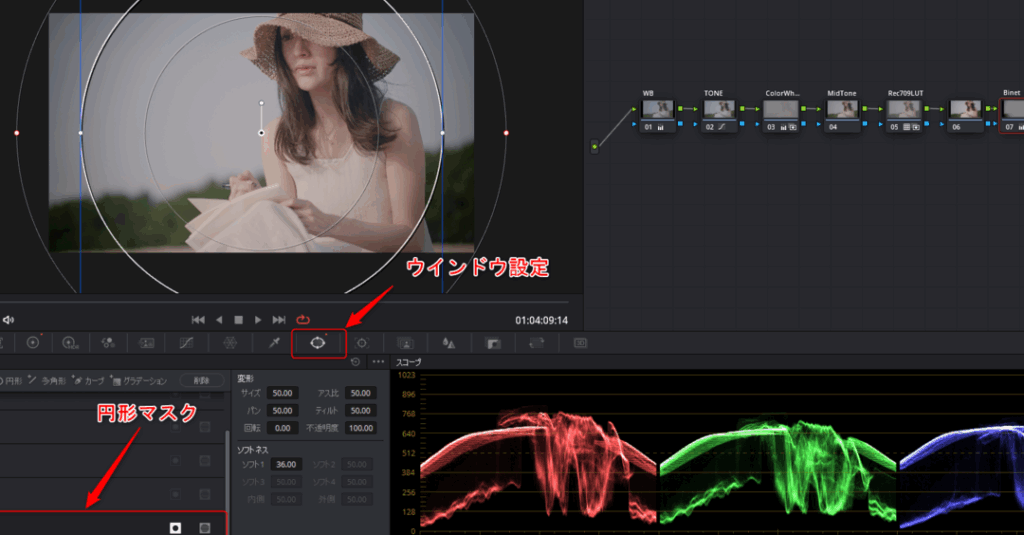
- マスクツールを選択する。 マスクアイコンをクリックし、マスクの種類を選びます。
- マスクを描く。 必要に応じて、クリップ内でマスクを描画し、調整したい領域を指定します。
- マスクに対してカラー調整を行う。 マスクを適用した部分に対してのみ、色の調整を行います。
- 調整をプレビューで確認する。 最終的に、プレビューウィンドウで調整結果を確認します。
オーディオ編集
オーディオ編集では、音質を向上させるためのさまざまな機能が利用できます。私たちが使うDaVinci Resolveのオーディオ機能は、プロフェッショナルなサウンドを創り出すために設計されています。以下に、オーディオミキシング機能とオーディオエフェクトの使い方を説明します。
オーディオミキシング機能
オーディオミキシングにより、異なる音声トラックを統合し、クリアな音質を実現できます。手順は以下の通りです。
- プロジェクトをオープンする。 DaVinci Resolveを起動し、編集するプロジェクトを選択します。
- オーディオタブに移動する。 タイムライン上部にある「オーディオ」タブをクリックします。
- トラックを追加する。 必要に応じてオーディオトラックを追加し、異なる音声ファイルを配置します。
- 音量を調整する。 各トラックの音量スライダーを動かして、バランスを整えます。
- パンを設定する。 左右の音場を設定するために、パンコントロールで各トラックの音の位置を調整します。
- オートメーションを使用する。 音量やエフェクトの変化を自動化するため、オートメーション機能を使用します。
- ミキシングをプレビューする。 再生ボタンをクリックして、全体のサウンドを確認します。
- エクスポートする。 完成したオーディオをエクスポートするため、メニューから「エクスポート」を選択します。
オーディオエフェクト
オーディオエフェクトにより、音声に独自の特性を加えることができます。エフェクトの適用手順は次の通りです。
- エフェクトライブラリを開く。 「エフェクト」タブを選び、利用可能なエフェクトのリストを表示します。
- エフェクトを選択する。 使用したいエフェクトをクリックし、トラックにドラッグします。
- エフェクトの設定を調整する。 タイムライン上のエフェクトアイコンをクリックして、パラメータを設定します。
- プレビューで確認する。 再生ボタンをクリックし、エフェクトの効果を確認します。
- エフェクトを適用する。 設定が完了したら、エフェクトをトラックに適用します。
まとめ
DaVinci Resolveは映像編集の可能性を広げる強力なツールです。私たちはこのソフトウェアの多機能性と使いやすさに感銘を受けています。プロフェッショナルな映像制作からアマチュアのクリエイターまで幅広く支持される理由がよく分かります。
カラーグレーディングやオーディオ編集の機能も充実しており、質の高い作品を生み出すためのサポートが整っています。無料版の利用が可能なので、気軽に試してみることができるのも魅力の一つです。
映像制作の新たなスタンダードとして、DaVinci Resolveを活用していく価値は十分にあります。私たちのクリエイティブな旅を共に楽しんでいきましょう。