ゲーム好きの私たちにとって、Steamは欠かせないプラットフォームです。Steam インストールを通じて、数え切れないほどのゲームにアクセスできるのは魅力的ですよね。しかし、初めての方にはその手順が少し複雑に感じるかもしれません。そこで、私たちはこのガイドを用意しました。
Steam インストールの概要
Steamをインストールする手順を以下に示します。この手順を実行することで、Steamプラットフォームにアクセスし、ゲームをダウンロードできます。それでは、早速始めましょう。
- 公式サイトへアクセスする。 ブラウザを開き、Steamの公式ウェブサイト(store.steampowered.com)に移動します。
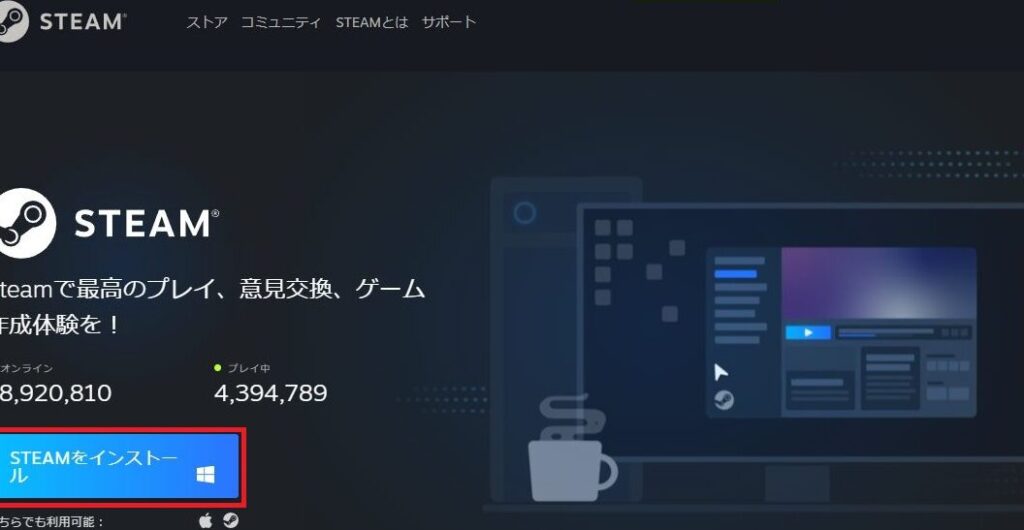
- ダウンロードバナーを見つける。 サイトに入ったら、ホームページの目立つ部分にダウンロードリンクがあります。これをクリックしてください。
- インストーラーをダウンロードする。 ダウンロードが開始されるので、完了するまで待ちます。ファイルがPCに保存される位置を確認しておきます。
- インストーラーを実行する。 ダウンロードしたファイルをダブルクリックして、インストールを開始します。
- 指示に従う。 インストールウィザードが表示されるので、画面の指示に従って進みます。
- インストール先を選択する。 インストールする場所を選択し、「インストール」ボタンをクリックします。
- インストール完了を待つ。 インストールが完了するまで待ちます。終了後、Steamを起動するオプションが表示されます。
- アカウントを作成またはログインする。 初めての場合は、新しいアカウントを作成します。既存のアカウントがある場合は、ログインしてください。
- ゲームをブラウズする。 Steamのライブラリに移動し、好みのゲームを探します。
- ゲームをダウンロードする。 ゲームを選択したら、「インストール」ボタンをクリックしてダウンロードを開始します。
Steam インストールの手順
Steamのインストールはシンプルです。以下の手順に従って、スムーズに進めましょう。
システム要件の確認
Steamを使用するための基本的なシステム要件を確認します。これにより、インストール後のトラブルを避けられます。
- OSを確認する: Windows, macOS, Linuxのいずれかが必要です。
- プロセッサを確認する: 最低限のシステム要件を満たすプロセッサが必要です。
- RAMの確認: 4GB以上のRAMが推奨されます。
- ストレージを確認する: 必要なディスク容量を確保します。
- グラフィックスカードを確認する: 最新のドライバーがインストールされているか確認します。
インストーラーのダウンロード
続いて、Steamのインストーラーをダウンロードします。このステップによって、ソフトウェアの本体を手に入れます。
- 公式サイトにアクセスする: Steamの公式サイト (store.steampowered.com) を開きます。
- ダウンロードリンクをクリックする: ホームページ上の「Steamをインストール」ボタンを押します。
- インストーラーを保存する: プロンプトに従い、インストーラーを任意の場所に保存します。
インストールプロセス
最後に、ダウンロードしたインストーラーを使って、Steamをインストールします。このプロセスは迅速です。
- インストーラーを実行する: 保存したインストーラーをダブルクリックします。
- 利用規約に同意する: 表示される利用規約を読み、「同意する」を選択します。
- インストール先を選ぶ: デフォルトの場所で問題なければ、そのまま進めます。
- インストールを開始する: 「インストール」ボタンを押してプロセスを開始します。
- インストール完了を待つ: 自動的に完了するまで待ちます。
- Steamを起動する: 「完了」ボタンを押した後、アプリを開きます。
インストール後の設定
インストールが完了したら、必要な設定を行うことが重要です。これにより、Steamを快適に利用できる環境を整えることができます。
アカウントの作成
アカウントを作成する手順は次の通りです:
- Steamを起動します。
- 「アカウントの作成」を選択します。
- メールアドレスを入力します。
- パスワードを設定します。
- 利用規約に同意します。
- 「アカウントを作成」をクリックします。
- メールを確認し、認証リンクをクリックします。
アカウントが成功裏に作成されたら、次はゲームライブラリを管理します。
ゲームライブラリの管理
ゲームライブラリを効率的に管理するためのステップは以下の通りです:
- Steamを開くしてライブラリを選択します。
- 「ゲームを追加」をクリックして購入したいゲームを選びます。
- 「インストール」を選択してダウンロードを開始します。
- インストール完了後、ゲームを起動してプレイします。
- ライブラリ内でゲームを整理するためのフォルダを作成できます。
- 「タグ」を設定して好みのタイトルを見つけやすくします。
よくある問題と解決策
Steamのインストール中に直面する問題について、具体的な解決策を以下に示します。
- インストールには安定したインターネット接続が不可欠です。接続が不安定であれば、接続を再確認してください。
- Steamが動作するためのシステム要件を満たしているか確認します。具体的には、OS、RAM、ストレージ容量などを検証してください。
- インストーラーが破損している可能性があります。公式サイトから新たにインストーラーをダウンロードし、再試行します。
- セキュリティソフトがインストールを妨げていることがあります。一時的に無効にして、インストールを試みてください。
- インストール時に管理者権限が必要な場合があります。右クリックして「管理者として実行」を選択し、再度試します。
- バックアップや他のアプリがストレージを占占有していると、インストールが失敗することがあります。不要なファイルを削除し、空き容量を増やしてください。
- コンピュータを再起動することで、問題が解決することがあります。全てのアプリを閉じて、再度インストールを試みてください。
Conclusion
Steamのインストールは、ゲーム体験を豊かにするための第一歩です。手順に従ってインストールを進めることで、数多くのゲームにアクセスできるようになります。必要な設定を行い、ゲームライブラリを整理することで、自分だけの快適な環境を整えることができます。
また、インストール中に問題が発生しても、適切な対策を講じることで解決できます。これからSteamを利用する仲間として、私たちも一緒に楽しんでいきましょう。ゲームの世界は広がっています。さあ、Steamを通じて新しい冒険を始めましょう。