ダウンロードが遅いと、ストレスを感じることが多いですよね。私たちも、好きな映画やゲームを待っている時に、進行状況が遅いとイライラしてしまいます。ダウンロード遅い問題は、私たちの日常生活に大きな影響を与える可能性があります。
ダウンロード 遅いの原因
ダウンロードが遅い原因はいくつか存在します。ここでは、主な要因について詳しく解説します。
インターネット接続の速度
インターネット接続の速度が遅いと、ダウンロードのパフォーマンスが低下します。以下の手順で、接続状況を確認できます。
- 速度テストを実行します。 信頼できるウェブサイトを利用して、インターネットの速度を測定します。
- Wi-Fiルーターに再接続します。 ルーターを再起動し、接続が安定していることを確認します。
- 複数のデバイスをチェックします。 他のデバイスが帯域を消費していないか確認します。
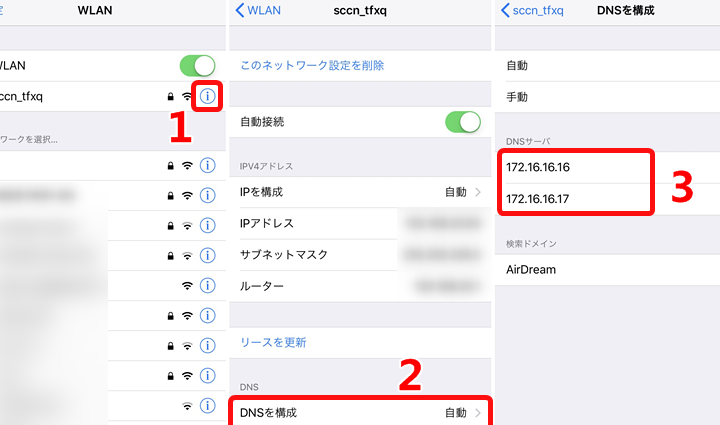
- ネットワーク設定を見直します。 DNS設定やIPアドレス設定を適切に調整します。
サーバー側の問題
サーバー側での問題も、ダウンロード速度に影響します。以下の点を考慮して、原因を特定します。
- サーバーのステータスを確認します。 サーバーが動作しているか、公式サイトで確認します。
- 混雑状況を把握します。 特定の時間帯にアクセスが集中しやすいか調べます。
- ダウンロード先を変更します。 他のミラーサイトやオプションを検討します。
- サポートへ問い合わせます。 問題が解決しない場合、プロバイダーに相談します。
ダウンロード速度を改善する方法
ダウンロード速度を向上させる方法はいくつかあります。以下の手順を実行することで、私たちのダウンロード速度を効果的に改善できます。
Wi-Fi環境の最適化
- ルーターを再起動する
ルーターの電源を切り、1分待ってから再び入れます。この簡単な手順で接続が安定する。
- ルーターの設置場所を見直す
ルーターを家の中心に配置し、障害物がないか確認します。金属や厚い壁が信号を遮ることがある。
- 他のデバイスを切断する
使用していないデバイスをネットワークから切断します。帯域幅の競争を減らし、速度が向上する。
- Wi-Fiのセキュリティ設定を確認する
WPA2やWPA3を利用して、セキュリティを強化します。知らないデバイスが接続することを防ぐ。
- Wi-Fiチャネルを変更する
ルーターの管理画面から、他の近隣のWi-Fiネットワークと干渉しないチャネルに変更します。この設定で接続が安定しやすくなる。
キャッシュのクリア
- ブラウザを開く
使用しているブラウザを立ち上げます。Chrome、Firefox、Edgeなど、好きなもので構いません。
- 設定メニューにアクセスする
ブラウザの右上にあるメニュー(通常は3つの点か線)をクリックし、設定を選択します。
- 履歴またはプライバシーを探す
設定メニューの中で、履歴やプライバシーのオプションを探します。
- 閲覧データを消去するを選択
「閲覧データを消去する」というオプションを選びます。この時、期間を「全期間」に設定します。
- キャッシュにチェックを入れる
キャッシュされた画像やファイルのチェックボックスをオンにし、他のオプションはそのままにします。
- データを消去する
最後に「データを消去」ボタンをクリックします。これによりキャッシュがクリアされ、ブラウジングがスムーズになります。
推奨するダウンロードマネージャー
ダウンロードが遅いと感じた時、ダウンロードマネージャーを使用することが効果的です。これらのツールは、高速で効率的なダウンロードを実現します。
ソフトウェアの比較
以下のダウンロードマネージャーを比較して、選択肢を明確にしましょう。
- Internet Download Manager (IDM) – 高速ダウンロード機能と優れたスケジュール機能を提供。
- JDownloader – オープンソースで、多様なファイルホスティングサービスに対応。
- Free Download Manager (FDM) – 無料で広告なし、ユーザーフレンドリーなインターフェース。
- FlashGet – マルチスレッドのダウンロードを支援し、速度向上を実現。
- DownThemAll! – Firefoxのアドオンで簡単にダウンロードを管理。
それぞれのソフトウェアには特長があります。使用する目的に応じて適切なものを選びましょう。
使い方のコツ
効果的なダウンロードマネージャーの使い方について、以下の手順を実践します。
- ダウンロードマネージャーをインストールする – 公式サイトからダウンロードして、インストールを完了させます。
- ソフトウェアを起動する – インストールしたマネージャーを開きます。
- ダウンロードリンクをコピーする – ブラウザで必要なファイルのリンクをコピーします。
- リンクを追加する – ダウンロードマネージャー内で「新しいダウンロード」を選択し、コピーしたリンクを貼り付けます。
- ダウンロードを開始する – 「ダウンロード開始」ボタンを押して、プロセスを開始します。
- 進行状況を確認する – ダウンロードの進行状況をマネージャー内で確認し、完了を待ちます。
- ファイルを確認する – ダウンロードが完了したら、指定したフォルダーでファイルを確認します。
ダウンロード遅延のトラブルシューティング
ダウンロードが遅いと感じた時、いくつかの基本的なチェックポイントを確認することで解決できます。以下の手順で問題を特定しましょう。
基本的なチェックポイント
- インターネット接続を確認する。 接続が正常か、Wi-Fiシグナルが強いか確認します。
- 他のデバイスを確認する。 同時に接続しているデバイスがないか確認し、不必要なものを切断します。
- ルーターを再起動する。 電源を切って数秒待ち、再度電源を入れます。
- 接続速度をテストする。 スピードテストを利用して、実際の接続速度を調べます。
- ブラウザのキャッシュをクリアする。 設定からキャッシュを削除し、ブラウジングの速度を改善します。
- ダウンロード先のサーバーを変更する。 他のサーバーやミラーサイトを試すことで速度向上が期待できます。
これらのチェックを行うことで、ダウンロード速度の遅延を改善できる可能性があります。しかし、問題が続く場合は、専門家に相談することを考えましょう。
専門家に相談するタイミング
いつ専門家に相談すべきか、いくつかのサインがあります。以下を参考にしてください。
- 接続速度が著しく遅い場合。 速度テストで基準値を大きく下回ることが続くなら、原因を探る必要があります。
- 頻繁に接続が切れる場合。 定期的にネットワークが切断される場合、ルーターやモデムの問題が考えられるため、専門的な診断が必要です。
- サービスプロバイダーからの通知がある場合。 メンテナンスや障害の通知が届いた際も相談を検討します。
- 自分で解決できない問題が発生した場合。 専門的な技術や知識が必要な場合、専門家の助けを求めるべきです。
Conclusion
ダウンロードの遅さは私たちの日常生活に影響を与える大きな要因です。ストレスを軽減するためには、基本的なチェックポイントを確認し最適化を図ることが重要です。接続環境や設定を見直すことで、多くの場合、ダウンロード速度の改善が期待できます。
また、ダウンロードマネージャーを活用することで効率的にダウンロードを管理できるため、ぜひ試してみてください。私たちが提案した方法を実践することで、快適なインターネットライフを楽しむ手助けになるでしょう。