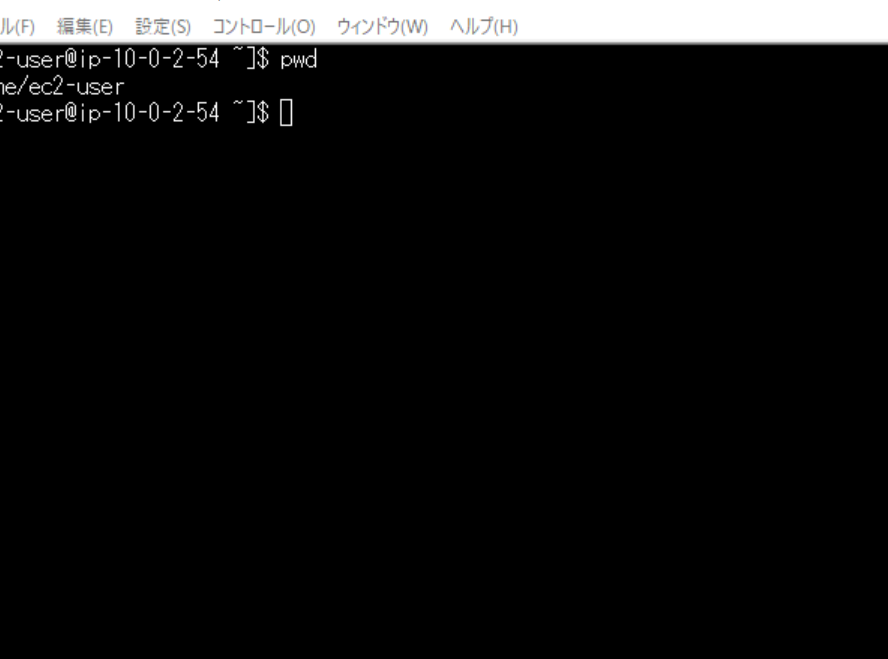
私たちは、日々の業務や趣味で使うツールにこだわりたいと思っています。特に、リモート接続やデータ通信のためのソフトウェアは、効率を大きく左右します。そこで注目したいのがTeratermです。このツールは、シンプルで使いやすいインターフェースを持ちながらも、強力な機能を備えています。
Teraterm とは
Teratermは、主にリモート接続とデータ通信のための端末エミュレーターです。シンプルで使いやすいインターフェースを持ち、SSH、Telnet、シリアル接続など、さまざまな接続方式をサポートしています。特に、ネットワーク管理やスクリプト作成において、強力な機能が評価されています。
Teratermの主な機能
- SSH接続をサポートし、安全なリモートアクセスを実現します。
- 複数のタブを利用して、同時に複数のセッションを管理できます。
- マクロ機能を活用し、繰り返し作業を自動化できます。
Teratermのインストール手順
Teratermのインストールは簡単です。以下の手順に従ってください。
- 公式サイトにアクセスし、最新バージョンをダウンロードします。
- ダウンロードしたファイルをダブルクリックしてインストーラーを起動します。
- 画面の指示に従い、インストールを完了させます。
- Teratermを起動し、接続設定を行います。
基本的な設定方法
Teratermの初期設定は以下の通りです。
- 接続タイプを選択し、SSHまたはTelnetのオプションを選びます。
- 対象のホスト名またはIPアドレスを入力します。
- ユーザー名とパスワードを入力し、ログインします。
Teraterm の主な機能
Teratermは、リモート接続やデータ通信における強力なツールです。以下に主要な機能について詳しく説明します。
SSH 接続
SSH接続は、安全なリモートアクセスを提供します。これにより、ネットワーク管理が効率的になります。
- Teratermを起動する。
- 「SSH」接続を選択する。
- 接続先のホスト名またはIPアドレスを入力する。
- ポート番号(通常は22)を確認する。
- 必要に応じて、ユーザー名とパスワードを入力する。
シリアルポート接続
シリアルポート接続は、デバイスとの直接的な接続を可能にします。これにより、デバイス設定やデバッグが容易になります。
- Teratermを起動する。
- 「シリアルポート」接続を選択する。
- 接続するポート番号(例:COM1)を指定する。
- ボーレートやパリティなどの設定を確認する。
- 「接続」をクリックする。
マクロ機能
- Teratermを起動する。
- 「マクロ」メニューを選択する。
- 「新規マクロ作成」を選ぶ。
- コマンドを入力してマクロを構築する。
- マクロを保存し、実行する。
Teraterm の利点
Teratermには多くの利点があります。特に、利便性と機能性が高く評価されています。以下にその特徴を詳しく説明します。
無料で使用できる
Teratermは無償で利用可能なソフトウェアです。追加のコストなしで、誰でもダウンロードして使用できるメリットがあります。これにより、個人や小規模な組織でも気軽に導入できます。
- 公式サイトにアクセスします。
- 最新のTeratermをダウンロードします。
- インストールを開始します。
- 指示に従ってインストールを完了させます。
シンプルなユーザーインターフェイス
Teratermのユーザーインターフェイスは直感的で使いやすいため、新しいユーザーでもすぐに慣れることができます。シンプルなデザインは、作業の効率を向上させます。
- メニューから接続タイプを選択します。
- 必要な情報を入力します。
- 接続ボタンを押すことで、簡単に接続できます。
Teraterm の使い方
Teratermを使ったリモート接続やデータ通信は、シンプルで効率的です。以下の手順に従って、素早く使い始めましょう。
インストール手順
- 公式サイトにアクセスする
Teratermの公式サイトに行きます。
- ダウンロードページを見つける
「ダウンロード」のセクションを探します。
- インストーラーをダウンロードする
最新版のインストーラーをクリックして、PCに保存します。
- インストーラーを実行する
ダウンロードしたファイルを開きます。
- インストールウィザードの指示に従う
画面の指示に従って、必要な情報を入力します。
- インストール完了を確認する
インストールが成功したことを確認します。
基本的な設定
- Teratermを起動する
インストールしたTeratermを開きます。
- 接続タイプを選択する
メニューから「新しい接続」を選び、接続方法(SSH、Telnetなど)を選択します。
- 接続情報を入力する
IPアドレスやホスト名、ユーザー名などの必要な情報を入力します。
- 接続先の設定を確認する
入力した情報を再確認し、エラーがないことを確認します。
- 接続を開始する
「OK」ボタンをクリックして、接続を開始します。
- セッションを管理する
複数のタブを使って、異なるセッションを同時に管理します。
Teraterm の使用例
Teratermは、リモート接続やデータ通信で多くの場面で役立つツールです。ここでは、具体的な使用例をいくつか紹介します。
リモートサーバーへの接続
リモートサーバーへ接続する手順は以下の通りです。
- Teratermを起動します。 アプリケーションのアイコンをクリックして、プログラムを開きます。
- 接続メニューを選択します。 メニューバーから「接続」をクリックします。
- 接続タイプを選びます。 SSHまたはTelnetを選択し、接続先のアドレスを入力します。
- ポート番号を確認します。 通常、SSHは22、Telnetは23が使用されます。
- ユーザー名とパスワードを入力します。 接続後、ログイン情報を求められますので、正しい情報を入力します。
- 接続を確立します。 正しい情報が入力されると、リモートサーバーに接続されます。
この手順で、簡単にリモートサーバーにアクセスできます。
ネットワーク機器の管理
ネットワーク機器を管理するための手順は以下の通りです。
- Teratermを起動します。 ソフトウェアを開きます。
- 接続メニューからシリアル接続を選択します。 メが重なりますので、該当するポートを選びます。
- ボーレートを設定します。 一般的には9600bpsが使用されます。
- データビットを8に設定します。 確認した後、パリティは「なし」とします。
- ストップビットを1に設定します。 この設定が正しいことを確認します。
- 接続を確立します。 設定が完了したら接続ボタンをクリックします。
結論
Teratermはリモート接続やデータ通信において非常に便利なツールです。シンプルなインターフェースと強力な機能を兼ね備えているため、初心者から経験者まで幅広いユーザーに適しています。無償で利用できる点も大きな魅力です。
私たちの業務や趣味において、Teratermを活用することで作業の効率を大幅に向上させることができます。ネットワーク管理やスクリプト作成をより簡単に行えるようになり、時間を有効に使えるでしょう。ぜひ、Teratermを使って新たな可能性を広げていきましょう。