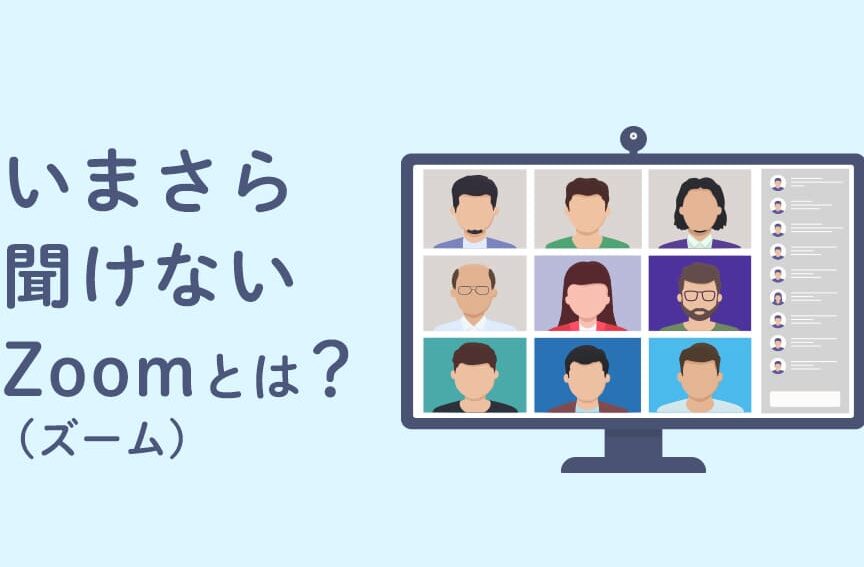
私たちが日常的に使用するコミュニケーションツールの中でも、Zoomクライアントは特に人気があります。リモートワークやオンライン授業の普及に伴い、Zoomは私たちの生活に欠かせない存在となりました。では、Zoomクライアントの魅力とは何でしょうか?
Zoom Clientとは
Zoomクライアントは、私たちがリモートでコミュニケーションを取るために必要不可欠なツールです。このアプリケーションを使用することで、オンラインミーティングやウェビナー、教育セッションなど、さまざまな目的でビデオ通話が可能になります。以下は、Zoomクライアントのインストールとセットアップ手順です。
- 公式サイトにアクセスします。 Zoomの公式ウェブサイトに行きます。
- ダウンロードページを選択します。 メニューから「ダウンロード」をクリックします。
- Zoomクライアントを選択します。 使用するデバイスに応じて、WindowsまたはMac用のアプリを選びます。
- ダウンロードを開始します。 クライアントアプリが自動的にダウンロードされます。
- ダウンロードしたファイルを開きます。 ファイルをダブルクリックしてインストールを開始します。
- インストールウィザードに従います。 画面の指示に従ってインストールを完了させます。
- アプリを起動します。 インストール後、Zoomクライアントを開きます。
- サインインまたはアカウント作成を行います。 既存のアカウントでログインするか、新規にアカウントを作成します。
Zoom Clientの主な機能
Zoomクライアントは、リモートコミュニケーションを円滑にするための強力なツールです。以下に、Zoomクライアントの主な機能を詳しく見ていきます。
ビデオ会議
- Zoomアプリを起動する。
- サインインまたは新しいアカウントを作成する。
- 「会議に参加」または「新しい会議を開始」を選択する。
- 必要に応じてビデオとオーディオの設定を確認する。
- 参加者を招待するためにリンクをコピーまたはメールで送信する。
ビデオ会議では、高品質の音声と映像の体験を提供し、最大1,000人の参加者をサポートします。また、会議中の画面共有やホワイトボード機能も便利です。
チャット機能
- アプリ内の「チャット」タブをクリックする。
- 新しいメッセージを送信するための相手を選ぶ。
- テキスト、ファイル、リンクを添付して送信する。
- グループチャットを作成して、複数の参加者と交流する。
チャット機能は、リアルタイムでのコミュニケーションを容易にし、会議外でも簡単にメッセージをやりとりできます。重要な情報の共有も迅速です。
スクリーン共有
- ビデオ会議中に「画面を共有」ボタンをクリックする。
- 共有したい画面またはアプリを選択する。
- 「共有」ボタンを押すことで、参加者に画面を見せる。
- 必要に応じて、共有を停止する。
Zoom Clientの使い方
Zoomクライアントの利用は直感的で簡単です。アカウントの作成からミーティングの参加、設定のカスタマイズまで、以下の手順を参考にしてください。
アカウントの作成
- Zoomの公式サイトにアクセスします。
- 「サインアップ」ボタンをクリックします。
- メールアドレスを入力し、確認リンクを受信します。
- メールの指示に従って、新しいパスワードを設定します。
- 必要な情報を入力してプロフィールを完成させます。
ミーティングの参加
- Zoomクライアントを起動します。
- 「ミーティングに参加」をクリックします。
- ホストから提供されたミーティングIDを入力します。
- 必要に応じて、パスワードを入力します。
- 「参加」ボタンを押します。
設定のカスタマイズ
- Zoomクライアントを開き、画面右上のプロフィールアイコンをクリックします。
- 「設定」を選択します。
- 「音声」タブでマイクとスピーカーの設定を調整します。
- 「ビデオ」タブでカメラの設定を変更します。
- 「チャット」タブで通知の設定を管理します。
Zoom Clientの利点
Zoomクライアントの利点は多岐にわたります。特に、リモートコミュニケーションを効率的に行うための機能が豊富です。以下に主要な利点を詳しく説明します。
コラボレーションの強化
Zoomクライアントは、チームのコラボレーションを大きく向上させるツールです。具体的な利点は以下の通りです。
- 画面共有機能で、参加者が同じ情報をリアルタイムで確認できます。
- ホワイトボード機能を利用すると、アイデアのブレインストーミングがしやすくなります。
- チャット機能があり、会議中でも重要な情報を迅速に共有できます。
このように、Zoomは円滑なコミュニケーションを可能にし、プロジェクトの進行をスムーズにします。
どこでも参加可能
Zoomクライアントを使うと、場所を選ばずにミーティングに参加できます。この利点によって、私たちの働き方や学び方が変わりました。具体的なポイントを挙げます。
- モバイルアプリを使用すれば、スマートフォンやタブレットからも参加可能です。
- インターネット接続さえあれば、世界中のどこでもミーティングにアクセスできます。
- 柔軟なスケジュールで、異なるタイムゾーンの参加者とも問題なく調整できます。
Zoom Clientの欠点
Zoomクライアントには、利用時に考慮すべきいくつかの欠点があります。これらの視点は、ユーザーにとって重要な要素ですので、しっかり確認しましょう。
セキュリティの懸念
Zoomは人気のあるビデオ会議ツールですが、セキュリティ面での問題が指摘されています。特に、以下の点が懸念されます。
- デフォルト設定に関する問題: 多くのユーザーがデフォルト設定のままで使用するため、プライバシーが脅かされる可能性があります。
- 会議の漏洩: 不適切な設定により、意図しない参加者が会議に侵入するリスクがあります。
- データ暗号化について: エンドツーエンドの暗号化が完全でないことが以前に報告されています。
これらの問題に対処するためには、設定を見直し、専門的なアドバイスを受けることが勧められます。
ネットワーク依存
次に、Zoomクライアントはネットワーク接続に大きく依存しています。これにより、以下のような問題が発生します。
- インターネット速度: 安定した接続がないと、音声や映像に遅延が生じる可能性があります。
- 接続の中断: ネットワークが不安定な場合、会議が途中で途切れることがあります。
- リモート環境の影響: 高速インターネット環境が整っていない地域では、使用が難しい場合があります。
Conclusion
Zoomクライアントは私たちの日常生活において欠かせないツールとなりつつあります。リモートワークやオンライン授業の需要が高まる中でその利便性はますます注目されています。多機能で柔軟性があり、チームのコラボレーションを促進するための強力な手段を提供しています。
ただしセキュリティや接続の問題もあるため私たちが注意を払う必要があります。設定を見直し適切な対策を講じることで、より安心して利用できる環境を整えることができるでしょう。これからもZoomクライアントを活用しながら新しい働き方や学び方を探求していきたいと思います。