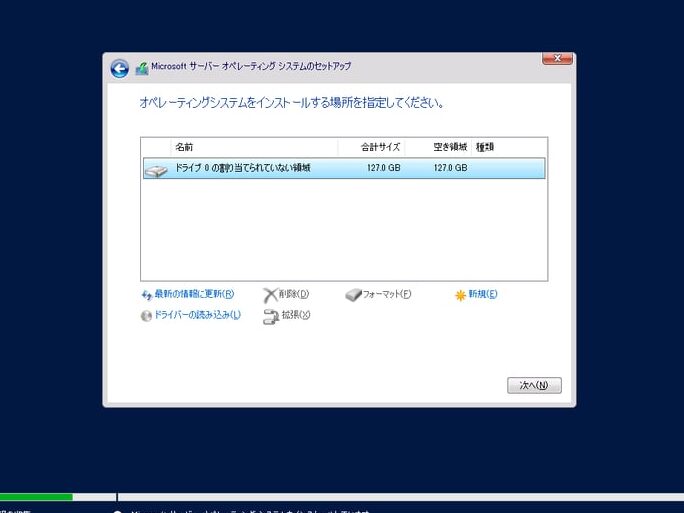
Windowsのインストールを考えている私たちにとって、パーティションの設定は非常に重要です。適切なパーティションを作成することで、システムのパフォーマンスを最大限に引き出し、データの管理もスムーズになります。私たちがこのプロセスを理解することで、トラブルを避け、より快適なPC環境を手に入れることができるでしょう。
Windows インストール パーティションとは
Windowsインストールパーティションとは、Windowsオペレーティングシステムのインストールに必要な領域を指します。このパーティションを適切に設定することで、システムのパフォーマンスを向上させ、データ管理が容易になります。以下の手順に従って、パーティションを作成しましょう。
- PCを再起動し、BIOS設定にアクセスする。一般的に、PCの起動時にF2キーやDeleteキーを押すことでアクセスできます。
- ブートデバイスの優先順位を設定する。USBドライブなど、インストールメディアを最初に起動する設定に変更します。
- Windowsインストールメディアを接続する。USBドライブやDVDを適切に接続します。
- インストールメディアからPCを起動する。デバイスが正しく設定されている場合、インストール画面が表示されます。
- 言語やキーボードの設定を選択する。画面の指示に従い、適切な設定を入力します。
- 「インストール」をクリックする。インストールが始まります。
- 「カスタムインストール」を選択する。新規インストールの選択肢です。
- パーティションの選択画面が表示される。新しいパーティションを作成するために、「新規」をクリックします。
- 希望するサイズを指定する。パーティションのサイズをMB単位で入力します。
- 「適用」をクリックする。指定したサイズのパーティションが作成されます。
- 作成したパーティションを選択する。これがWindowsをインストールするパーティションになります。
- 「次へ」をクリックする。インストールが進行します。
インストール準備
Windowsのインストールをスムーズに進めるためには、インストールに必要なハードウェアとソフトウェアを準備することが重要です。ここでは、準備すべき項目を詳しく説明します。
必要なハードウェア
Windowsインストールには、適切なハードウェアが必要です。以下のポイントを確認しましょう。
- プロセッサ: 64ビットのプロセッサが必要です。これにより、スムーズなパフォーマンスが得られます。
- RAM: 最低でも4GBのRAMを搭載しましょう。8GBあればさらに快適です。
- ストレージ: 64GB以上の空き容量が求められます。SSDの使用が推奨されます。
- グラフィックスカード: DirectX 9以降のグラフィックスカードが必要です。
- ネットワーク接続: インターネット接続が必須です。更新プログラムのインストールにも必要です。
ソフトウェアの確認
インストールを行う前に、必要なソフトウェアも確認しておくべきです。以下にチェックリストを示します。
- Windowsインストールメディア: USBドライブまたはDVDを用意しましょう。
- BIOS設定: ブート順序を確認し、インストールメディアが最初に読み込まれるように設定します。
- ドライバ: 必要なドライバをあらかじめダウンロードしておくと、インストール後がスムーズです。
- バックアップ: 大切なデータは事前にバックアップを取っておきましょう。
パーティションの作成方法
パーティションの作成は、Windowsのインストールプロセスの重要な部分です。これにより、データの整理が可能になり、システムのパフォーマンスが向上します。以下に、パーティション作成手順を示します。
Windowsのインストールメディア作成
- Windowsの公式サイトにアクセスし、インストールメディアのダウンロードページを見つけます。
- ツールをダウンロードし、PCにインストールします。
- ツールを起動し、「別のPCのインストールメディアを作成」を選びます。
- 言語、エディション、アーキテクチャを選択し、適切なオプションを選びます。
- USBフラッシュドライブまたはISOファイルを選択します。USBを選ぶ場合、転送先のドライブを指定します。
- メディア作成を開始し、完了したらUSBを取り出します。
パーティションの選択と設定
- Windowsインストールメディアを接続し、PCを再起動します。
- BIOS設定に入るためのキーを押し、ブートメニューからUSBを選択します。
- インストール画面が表示されたら、「カスタム: Windowsのみインストール」を選択します。
- パーティション設定画面で「新規」をクリックし、新しいパーティションサイズを指定します。
- 「適用」をクリックし、必要なパーティション数を作成します。通常、システム用、データ用の最低2つを作成します。
- 作成したパーティションからWindowsをインストールするドライブを選びます。
- 「次へ」をクリックし、インストールを進めます。
インストールプロセス
Windowsのインストールは、適切な手順を踏むことでスムーズに行えます。我々は、パーティションを設定し、必要な環境を整えるための手順を明確に示します。
インストール手順の説明
- BIOS設定にアクセスする。 PCの起動時にBIOSセットアップキー(通常はF2、DELなど)を押します。
- ブートデバイスの優先順位を設定する。 インストールメディア(USBまたはDVD)が最初に読み込まれるように設定します。
- インストールメディアを接続する。 USBドライブまたはDVDをPCに挿入します。
- PCを再起動する。 変更した設定を保存して再起動を行います。
- インストールプロセスを開始する。 言語やキーボードの設定を選択し、「次へ」をクリックします。
- カスタムインストールを選択する。 既存のパーティションを表示し、「ドライブの選択」をクリックします。
- 新しいパーティションを作成する。 必要なサイズを入力し、「適用」をクリックします。
- システム用パーティションを選択する。 作成したパーティションを選んで「次へ」をクリックします。
- インストールを開始する。 プログラムが自動的にWindowsのインストールを進めます。
注意点
インストールプロセス中の注意点として以下の点が挙げられます。
- データのバックアップを忘れずに行う。
- 適切なドライバーの準備をする。
- 必要なハードウェア要件を確認しておく。
- インターネット接続が必要な場合は、事前に環境を整える。
トラブルシューティング
Windowsのインストール時に、パーティションに関するトラブルが発生することがあります。こうした問題に直面した場合、次のような手順で解決できます。
よくある問題と解決策
- エラーメッセージの確認
インストール中に出るエラーメッセージをメモします。これにより、具体的な問題を特定できます。
- パーティションの確認
インストールするパーティションが適切にフォーマットされていることを確認します。NTFS形式が推奨されます。
- ドライブの空き容量を確認
パーティションが十分な空き容量を持っているか確認します。Windowsのインストールには最低でも20GBの空き容量が必要です。
- BIOS設定のチェック
BIOSでUEFI設定を確認します。Legacyモードではなく、UEFIモードでのインストールを選択します。
- インストールメディアの再作成
インストールメディアが破損している場合、再度作成することを考えます。Microsoftの公式サイトから最新のISOファイルをダウンロードします。
- ハードウェアの互換性を確認
新しいハードウェアを使用している場合、ドライバの確認を行います。公式サイトから最新版をダウンロードして適用します。
- データのバックアップを実施
データが失われるリスクを避けるため、インストール前に必ずバックアップを作成します。外部ストレージに保存しておくと安全です。
結論
Windowsのインストールにおけるパーティション設定は非常に重要です。適切なパーティションを作成することでパフォーマンスが向上しデータ管理がスムーズになります。私たちは必要な準備を整え手順をしっかり理解することでトラブルを避け快適なPC環境を実現できます。
またインストールプロセス中の注意点やトラブルシューティングの方法を知っておくことで安心して作業を進められます。これからWindowsをインストールする際はぜひこの記事を参考にしてみてください。私たちの知識と経験が皆さんの成功に貢献できることを願っています。