私たちのパソコンには、時折不要なファイルが溜まっていくことがあります。その中でも特に目立つのがWindows.oldフォルダーです。このフォルダーは、以前のWindowsバージョンのデータを保存しており、通常はアップグレード後に自動的に作成されます。しかし、これがディスクスペースを圧迫していることに気づいている方も多いのではないでしょうか?
Windowsold フォルダーとは
Windows.oldフォルダーは、以前のWindowsバージョンのファイルを保存するために自動的に作成されるフォルダーです。このフォルダーは、特にシステムのアップグレード後によく見られますが、ディスクスペースを圧迫する要因となります。
Windowsold フォルダーの役割
Windows.oldフォルダーは、システムの復元や以前の設定に戻すために重要な役割を果たします。このフォルダーには、以下のようなデータが含まれています。
- ユーザープロファイル: 前のアカウント設定やファイル。
- アプリケーション: 以前使用していたソフトウェアやその設定。
- システムファイル: オペレーティングシステムの重要なコンポーネント。
これらのデータにより、特定の問題が発生した際に便利です。ただし、必要ない場合には削除しても問題ありません。
Windowsold フォルダーの作成条件
Windows.oldフォルダーは、特定の条件が満たされた際に生成されます。これには以下の要素が含まれます。
- OSのアップグレード: 新しいバージョンに更新する際に自動的に作成される。
- クリーンインストール: 以前のバージョンの情報を保持するために、全てのデータが保存されることがある。
- システムの再インストール: システムを初期化する際に、古いファイルが保持される。
Windowsold 削除の必要性
Windows.old フォルダーの削除にはいくつかの利点があります。対象のフォルダーが不要になった場合、私たちは速やかに削除するべきです。以下の理由から、Windows.old の削除が重要です。
ストレージの解放
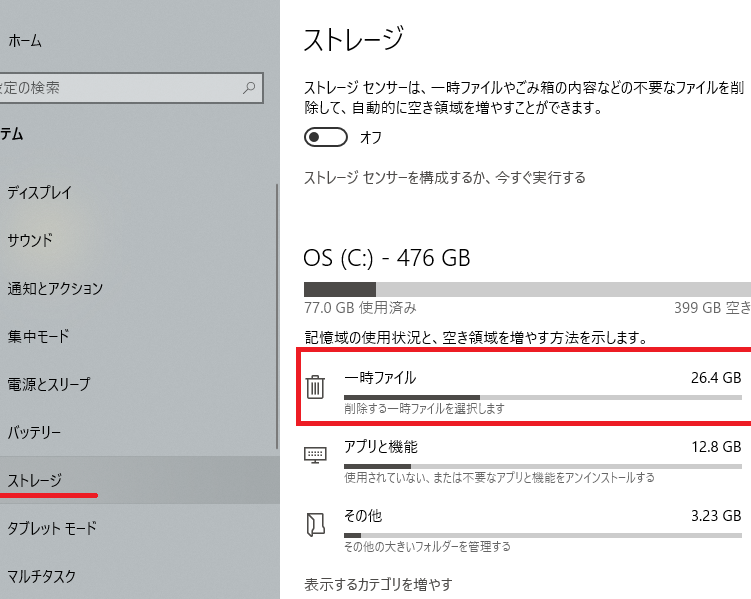
ストレージスペースの確保は、パソコン利用において重要です。不要なファイルを削除することで、大幅にストレージを解放できます。具体的には、次の手順に従います。
- Windows の設定を開く。 スタートメニューから「設定」を選択します。
- 「ストレージ」を選択する。 設定メニューから「システム」の下にある「ストレージ」を選びます。
- 「一時ファイル」をクリックする。 ここで不要なファイルの一覧が表示されます。
- Windows.old を選択する。 リストから「Windows.old」を見つけ、チェックボックスにチェックを入れます。
- 「ファイルの削除」をクリックする。 これにより、選択したファイルが削除されます。
パフォーマンス向上
システムのパフォーマンスを向上させるためにも、Windows.old フォルダーの削除が必要です。ファイル量が減ることで、OS の動作がスムーズになります。パフォーマンス向上の手順は以下の通りです。
- ディスククリーンアップツールを使用する。 スタートメニューに「ディスククリーンアップ」と入力し、ツールを開きます。
- ドライブを選択する。 使用しているドライブ(通常はCドライブ)を選び、「OK」をクリックします。
- 「システムファイルのクリーンアップ」を選択する。 ツールが処理を開始します。
- Windows.old を含むファイルを選択する。 別のウィンドウが開き、削除可能なファイル一覧が表示されます。
- 「OK」をクリックして削除を確定する。 これでパフォーマンス向上が期待できます。
Windowsold 削除の方法
Windows.oldフォルダーの削除は、必要な場合やストレージをスッキリさせたいときに行います。以下に、手動で削除する方法とディスククリーンアップを使用する方法を示します。
手動で削除する方法
手動でWindows.oldフォルダーを削除するための手順は以下の通りです。
- エクスプローラーを開く。 タスクバーのフォルダーアイコンをクリックします。
- 「C:」ドライブを選択。 Windowsがインストールされているドライブに移動します。
- Windows.oldフォルダーを探す。 フォルダーリストから「Windows.old」を見つけます。
- 右クリックして「削除」を選択。 選択後に削除の確認を求められたら、「はい」と答えます。
この手順を完了することで、Windows.oldフォルダーが削除され、ストレージが空きます。
ディスククリーンアップを使用する方法
ディスククリーンアップを利用してWindows.oldフォルダーを削除する手順は以下のようになります。
- スタートメニューを開く。 画面左下のWindowsアイコンをクリックします。
- 「ディスククリーンアップ」を検索して選択。 検索バーに「ディスククリーンアップ」と入力します。
- 対象のドライブを選ぶ。 Windowsがインストールされているドライブを選択し、「OK」をクリックします。
- 「システムファイルのクリーンアップ」をクリック。 新しいウィンドウが開きます。
- 「Windows.old」を探す。 一時ファイルのリストから「以前のWindowsインストール」をチェックします。
- 「OK」をクリックして削除。 確認メッセージが表示されたら再度「削除」を選択します。
Windowsold 削除後の影響
Windows.oldフォルダーを削除すると、いくつかの重要な影響があります。その影響について理解することが大切です。
システムの動作
Windows.oldを削除すると、システムの動作にポジティブな影響が見られます。具体的には、以下のような利点があります。
- ディスクスペースの解放: 不要なファイルが少なくなり、空き容量が増えます。
- パフォーマンスの向上: 不要なデータが削除され、システムがスムーズに動作します。
- 起動時間の短縮: ストレージが整理され、起動速度が向上します。
- エラーの軽減: 古い設定やファイルが原因のエラーが減少します。
これらの点を考慮すると、Windows.oldフォルダーの削除はシステムの健全性に貢献します。
データの取り扱い
削除後のデータの取り扱いについては、注意が必要です。特に、Windows.oldフォルダーには過去のデータが含まれています。
- バックアップの確認: 重要なファイルを事前にバックアップしておきます。
- 復元ポイントの作成: システムの復元ポイントを作成し、安全を確保します。
- 不要なアプリケーションの整理: 古いアプリケーションも整理し、スムーズな動作を実現します。
- 作業環境の見直し: ファイルの整理を行い、効率的な作業環境を作ります。
注意点とリスク
Windows.oldフォルダーの削除には、いくつかの注意点とリスクが存在します。削除前に確認すべき事項を理解し、適切な対応を行うことが重要です。
削除前の確認事項
- 重要なファイルのバックアップを作成する。
以前のWindowsバージョンで使用していたファイルやデータが必要な場合、必ずバックアップを行う。
- システムの復元ポイントを作成する。
システムの状態を元に戻せるように、復元ポイントを設定してから作業を進める。これにより、予期せぬ問題が発生した際に、システムを復元できる。
- 不要なアプリケーションを整理する。
使用していないアプリケーションを確認し、削除してから作業を行うことで、ストレージの空き容量が増える。
- 作業環境を見直す。
データの保存場所や必要なアプリケーションを整理し、スムーズな作業環境を整える。
削除後の対応
- システムの動作を確認する。
Windows.oldフォルダーを削除した後、システムが正常に動作しているかどうかを確認する。
- ディスクの空き容量をチェックする。
ストレージの空き容量が増えたことを確認し、必要に応じて他の不要ファイルも削除する。
- 必要なファイルの復元を検討する。
削除が必要なかったファイルがある場合、バックアップから復元することを考える。
- パフォーマンスの改善を体感する。
システムの動作が改善されたかどうか、起動時間やアプリケーションの応答を確認する。
Conclusion
Windows.oldフォルダーの削除は私たちのパソコンのパフォーマンスを向上させる重要なステップです。不要なデータを取り除くことでストレージを解放しシステムの動作をスムーズに保つことができます。削除作業を行う際はバックアップや復元ポイントの作成を忘れずに行いましょう。
私たちが紹介した手順に従うことで簡単に削除が可能です。これにより快適な作業環境を実現しつつシステムの健全性を保つことができます。必要なファイルをしっかり確認しながら、効率的なパソコンライフを楽しんでいきましょう。