私たちのデジタルライフにおいて、グラフィックスのパフォーマンスは非常に重要です。特に、NVIDIAのグラフィックスカードを使用している場合、「NVIDIA コントロールパネル インストール」は欠かせないステップです。このツールを使えば、ゲームやアプリケーションの設定を自分好みに調整でき、最高のパフォーマンスを引き出すことができます。
Nvidia コントロールパネル 概要
Nvidia コントロールパネルは、NVIDIA グラフィックスカードを使用しているときに重要なツールです。このツールを利用することで、さまざまな設定を調整し、最適なパフォーマンスを引き出せます。
Nvidia コントロールパネルの役割
Nvidia コントロールパネルは、グラフィックスや影響に関する設定を一元管理します。これにより、ユーザーはグラフィック体験を向上させるための細かな調整が可能です。重要な役割には以下が含まれます。
- ゲームごとの設定管理
- 解像度やリフレッシュレートの設定
- グラフィックス性能の最適化
主な機能
Nvidia コントロールパネルの機能は多岐にわたります。ここの主要な機能を簡潔にまとめます。
- 3D設定の管理 – 各アプリケーションごとにグラフィックス設定をカスタマイズできます。
- ディスプレイ設定 – 解像度やリフレッシュレートを簡単に変更可能です。
- オーバークロック機能 – 一部のカードでは、パフォーマンスを向上させるためにオーバークロックができます。
- ビデオ設定の調整 – 色の調整やフィルタリングオプションを設定できます。
- パフォーマンスの監視 – ゲーム中のフレームレートなどのパフォーマンス情報を確認できます。
インストールの準備
インストールを行う前の準備が必要です。まず、NVIDIA コントロールパネルをスムーズにインストールするために以下の手順を確認します。
システム要件
以下のシステム要件を満たしていることを確認します。
- オペレーティングシステム:Windows 10、Windows 11が必要です。
- ハードウェア:NVIDIA グラフィックスカードが搭載されていること。
- メモリ:最低2GBのRAMを推奨します。
- ストレージ:500MB以上の空き容量が必要です。
- インターネット接続:ダウンロードと更新が行える状態であること。
ドライバーの確認
- デバイスマネージャーを開く:右クリックで「スタートメニュー」からデバイスマネージャーを選択します。
- ディスプレイ アダプターを探す:ディスプレイアダプターのセクションを展開します。
- NVIDIA デバイスのプロパティを開く:自分のNVIDIA グラフィックスカードを右クリックし、「プロパティ」を選択します。
- ドライバータブを確認:ドライバーが最新か確認し、必要であれば更新します。
Nvidia コントロールパネル インストール手順
Nvidia コントロールパネルのインストールは、簡単に実行できます。以下の手順に従って、迅速にインストールを行いましょう。
インストール方法 1: 自動インストール
- 公式サイトにアクセスします。
- ドライバーのダウンロードページを開きます。
- 使用しているグラフィックスカードを選択します。
- オペレーティングシステムを指定します。
- ダウンロードボタンをクリックします。
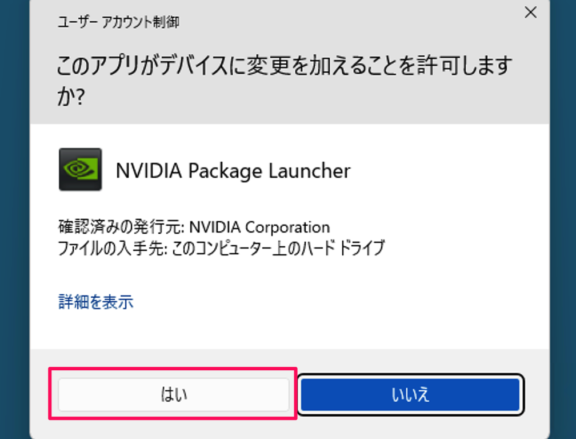
- ダウンロードしたファイルを実行します。
- インストールウィザードに従い、指示に従って進めます。
- 完了したら、PCを再起動します。
この方法では、Nvidiaのインストールウィザードがすべてを自動で行います。設定が完了すると、Nvidia コントロールパネルが利用可能になります。
インストール方法 2: 手動インストール
- Nvidiaの公式ドライバーをダウンロードします。
- **ダウンロードしたファイルを右クリックし、「管理者として実行」**します。
- 「カスタムインストール」を選択します。
- 必要なコンポーネントを指定し、インストールするものを選ぶします。
- 「次へ」をクリックしてインストールを開始します。
- インストールが完了したら、PCを再起動します。
インストール後の設定
NVIDIA コントロールパネルをインストールした後、最適なパフォーマンスを引き出すために設定を調整します。以下の手順で初期設定と高度な設定を行います。
初期設定
初期設定は、作業の基本を整える重要なステップです。次の手順に従ってください。
- NVIDIA コントロールパネルを起動します。デスクトップを右クリックし、「NVIDIA コントロールパネル」を選択します。
- 「解像度の変更」を選択し、ディスプレイの最適な解像度を設定します。
- 「リフレッシュレートの設定」で、モニターに合わせたリフレッシュレートを選択します。
- 「3D設定の管理」に移動し、ゲームやアプリケーションに合わせた設定を調整します。
- 設定を適用するために右下の「適用」ボタンをクリックします。
高度な設定
高度な設定により、さらに細かな調整が可能です。次のステップで設定を行います。
- 「3D設定の管理」タブを選択し、個々のプログラムを選びます。
- 各プログラムでの設定を確認し、必要に応じてパフォーマンスを向上させる変更を加えます。
- 「スリープモードの設定」を有効化し、パフォーマンスを最適化します。
- 「オーバークロック設定」で、グラフィックスカードの性能を引き上げるオプションを探ります。
- すべての変更を適用した後、再起動することをお勧めします。
トラブルシューティング
NVIDIA コントロールパネルのインストール中に問題が発生することがあります。以下にその一般的な問題と解決策を示します。
インストール中の一般的な問題
- インストールの途中でエラーが発生する。
- 必要なドライバーがインストールされない。
- NVIDIA コントロールパネルが正常に起動しない。
- システムが再起動しない。
解決策
- エラーメッセージを確認する。 エラーメッセージには問題の手がかりが含まれていることが多いです。
- ドライバーの互換性を確認する。 グラフィックスカードのモデル、オペレーティングシステムのバージョンが合っているか確認します。
- 管理者としてインストールを実行する。 インストーラーを右クリックし、管理者として実行を選択します。
- セキュリティソフトウェアを一時停止する。 インストール中にソフトウェアが干渉する場合があるため、一時停止を試みます。
- インターネット接続をチェックする。 ダウンロード中に接続が切れないように、安定したインターネットを使用します。
- システム再起動を行う。 エラーが解消しない場合は、PCを再起動してみてください。
- 最新の NVIDIA ドライバーを手動でダウンロードする。 NVIDIAの公式サイトから最新のドライバーを取得し、インストールします。
- 技術サポートに問い合わせる。 自力では解決できない場合、NVIDIAのサポートに連絡することをお勧めします。
Conclusion
NVIDIA コントロールパネルのインストールは、私たちのデジタル体験を大きく向上させる重要なステップです。正しく設定することで、ゲームやアプリケーションのパフォーマンスを最大限に引き出せます。
インストール後は、初期設定や高度な設定を行い、自分のニーズに合った最適な環境を整えましょう。もし問題が発生しても、適切な対処法を知っていれば安心です。私たちのグラフィックス環境を整えることで、より快適なデジタルライフを楽しみましょう。