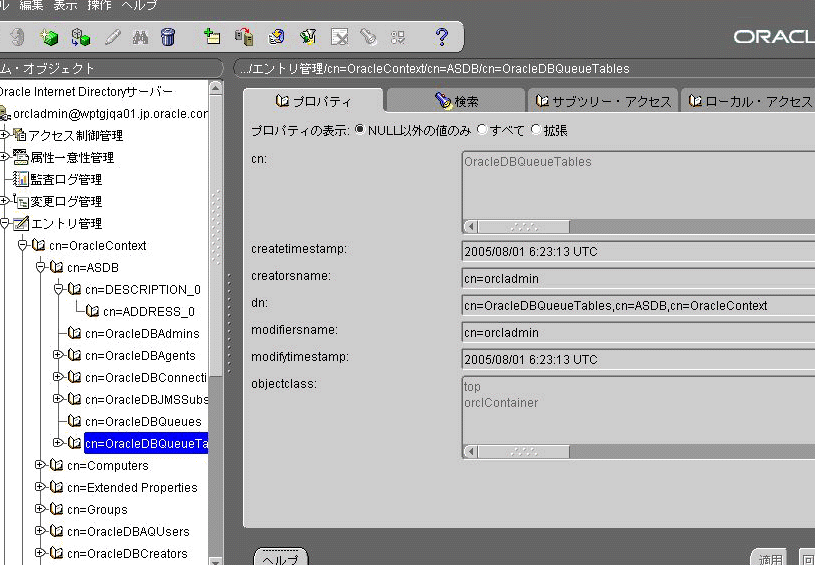
Oracle データベースのインストールは、私たちにとって非常に重要なステップです。私たちがデータ管理やアプリケーション開発を行う上で、強力なデータベースが必要不可欠です。Oracle インストールを正しく行うことで、効率的なデータ処理が可能になり、ビジネスの成長を加速させることができます。
Oracle インストールの概要
Oracleデータベースのインストールは、効率的なデータ処理を実現するための重要なステップです。以下に、Oracleのインストールを行う際の手順を示します。
- Oracleのダウンロード: 公式サイトからOracleデータベースのインストーラーをダウンロードします。
- インストール前の準備: インストールを行うサーバーのハードウェアおよびソフトウェア要件を確認します。
- インストール実行ファイルの展開: ダウンロードしたインストーラーを解凍します。
- インストールウィザードの起動: 解凍したフォルダ内のセットアップファイルをダブルクリックし、インストールウィザードを起動します。
- インストールオプションの選択: インストールタイプやデータベース名などの設定を行います。
- パスワードの設定: SYS、SYSTEM、DBAユーザーのパスワードを設定します。
- インストールの確認: 設定内容を確認し、[インストール]ボタンをクリックします。
- インストールの進行状況確認: インストールの進行状況が表示されます。完了まで待ちます。
- インストール後の設定: インストールが完了したら、必要な設定や初期化を行います。
- 接続確認: SQL*Plusなどを使用してデータベースへの接続を確認します。
インストール前の準備
Oracleデータベースのインストールを成功させるためには、事前にいくつかの準備が必要です。ここでは、それぞれの準備ステップについて詳しく説明します。
システム要件の確認
Oracleデータベースのインストールには、特定のシステム要件が存在します。以下の要件を確認します。
- オペレーティングシステム:Oracleは、Windows、Linux、Unixなどのオペレーティングシステムに対応しています。
- ハードウェアスペック:最低でも2GBのRAMと、インストール用のディスクスペースが必要です。
- プロセッサ:推奨されるプロセッサは64ビット以上です。
- ネットワーク接続:インストール中にネットワーク接続が必要な場合があります。
これらの要件を満たしているか確認してから、次のステップに進みます。
インストールファイルのダウンロード
Oracleデータベースのインストールファイルは、公式サイトからダウンロードできます。手順は次の通りです。
- Oracleの公式サイトにアクセス:ブラウザを開いて、Oracleの公式ウェブサイトに移動します。
- ダウンロードセクションを探す:トップメニューから「ダウンロード」を選択します。
- 製品を選択:Oracle Databaseを選び、バージョンを指定します。
- 利用規約に同意:表示された規約を読み、同意するボックスにチェックを入れます。
- ファイルをダウンロード:インストールファイルを選択し、ダウンロードを開始します。
Oracle インストール手順
インストーラーの起動
- ダウンロードしたインストーラーを見つけます。 通常、ダウンロードフォルダに保存されています。
- インストーラーを右クリックし、「管理者として実行」を選択します。 これにより、必要な権限が確保されます。
- インストーラーのウィザードが起動するのを待ちます。 画面の指示に従って、開始します。
設定オプションの選択
- インストールタイプを選択します。 通常は「デフォルトインストール」を選びますが、特定の要件がある場合はカスタムを選択します。
- インストール先のフォルダーを指定します。 デフォルトのパスが表示されますが、変更することも可能です。
- データベースの名前を設定します。 目的に応じた名前を選びます。
- 必要なオプションを選択します。 例として、サンプルデータのインストールがあります。
インストールの実行
- 設定内容を確認します。 スクロールして、選択した内容に誤りがないことを確認しましょう。
- 「インストール」をクリックします。 これにより、インストールプロセスが開始します。
- 進行状況バーを確認します。 インストールが進むにつれて、完了までの時間が表示されます。
- インストール完了後、指示に従って設定を続けます。 通常、ユーザーやパスワードの設定があります。
インストール後の設定
インストール後の設定は、Oracleデータベースを効率的に利用するために必要不可欠です。以下の手順に従って、データベースの作成とユーザーの管理を行います。
データベースの作成
データベースを作成するには、次の手順を実行します。
- Oracle SQL*Plusを起動します。
- 管理者ユーザーとしてログインします。 例えば、”sys as sysdba”を使用します。
- CREATE DATABASE文を実行します。 この文には、データベース名や制御ファイルのパスを設定します。
- データベースの初期設定を行います。 ここには、キャラクタセットやエンコーディングの指定が含まれます。
- データベースの状態を確認します。 “SELECT name FROM v$database;”で、正しく作成されたか確認します。
ユーザーの管理
ユーザーの管理は、データベースのセキュリティを維持するために重要です。以下のステップでユーザーを管理します。
- SQL*Plusを起動して、管理者としてログインします。
- 新しいユーザーを作成します。 CREATE USER文を使用し、ユーザー名とパスワードを指定します。
- 必要な権限を付与します。 GRANT文を用いて、ユーザーに特定の権限を付与します。
- ユーザーのロールを設定します。 CREATE ROLE文で役割を設定し、適用します。
- ユーザーをテストします。 新しいユーザーでログインし、正しく機能するか確認します。
トラブルシューティング
Oracleデータベースのインストール中には、さまざまな問題が発生することがあります。以下では、よくあるエラーとその対策、そしてサポートリソースの活用方法について説明します。
よくあるエラーと対策
以下のエラーが発生することがありますが、それぞれの対策を参考にして解決しましょう。
- インストール失敗エラー: インストール中にエラーが発生した場合、ログファイルを確認します。これにより、具体的なエラーの内容が把握できます。
- システム要件不一致: システム要件を再確認します。特にRAMとディスクスペースをチェックし、必要に応じて改善を行います。
- データベース接続エラー: 接続先のホスト名やポート番号を確認します。設定ミスが原因のことが多いため、慎重に見直します。
- パーミッションエラー: 管理者権限でインストーラーを実行しているか確認します。また、ファイルの読み書き権限も見直します。
サポートリソースの活用
- 公式ドキュメント: Oracleの公式サイトにアクセスし、インストールに関する詳細なガイドを確認します。
- フォーラム: Oracle CommunityやStack Overflowなどのフォーラムで同様の問題を報告しているユーザーを探します。
- サポートチーム: Oracleのカスタマーサポートに連絡し、直接助けを求めます。サポートチームは専門的な知識を持っています。
- 動画チュートリアル: YouTubeなどで他のユーザーが投稿したインストール手順の動画を見ることで、視覚的に理解を深めます。
Conclusion
Oracleデータベースのインストールは私たちのビジネスにとって不可欠なステップです。正確な手順を踏むことでデータ管理の効率が向上し、開発プロセスをスムーズに進めることができます。インストール後の設定やユーザー管理も重要であり、これによりデータベースの安全性と効率性が確保されます。
トラブルシューティングの知識を持つことで、問題が発生した際にも迅速に対応できるでしょう。私たちのガイドを参考にして、Oracleデータベースのインストールを成功させましょう。これからのデータ管理がより充実したものになることを願っています。