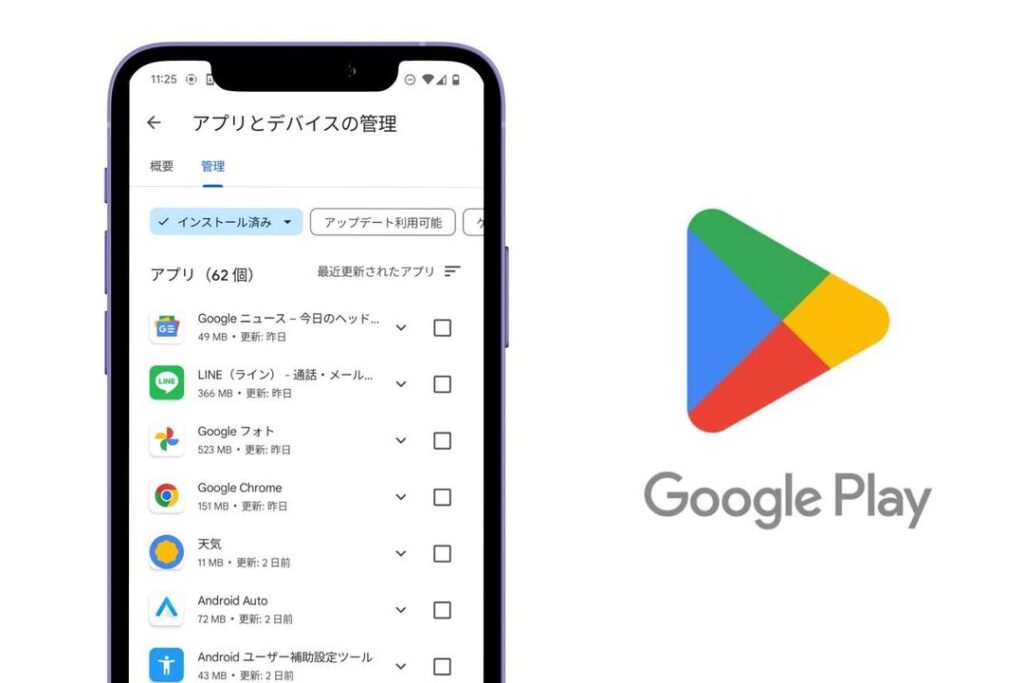
私たちのスマートフォンやタブレットは、日常生活の中で欠かせない存在です。しかし、使わなくなったアプリをアンインストールすることも多いですよね。**アンインストールしたアプリの履歴**は、意外と見落とされがちな重要な情報です。この履歴を知ることで、再インストールの必要性やアプリの利用状況を把握できます。
アンインストールしたアプリの履歴とは
アンインストールしたアプリの履歴は、過去に使用したアプリに関する情報を提供します。この履歴を活用することで、再インストールが必要なアプリや利用状況を把握できるようになります。
以下は、アンインストールしたアプリの履歴を確認する手順です。
- スマートフォンまたはタブレットの設定を開く。 ホーム画面から設定アイコンをタップします。
- 「アプリ」または「アプリと通知」を選択する。 ここで全てのインストールされたアプリが表示されます。
- 「使用状況」を確認する。 これにより、最近使用したアプリの履歴やアンインストールされたアプリの情報が一覧で表示されます。
- 履歴から必要なアプリを見つける。 アンインストールしたアプリの名前をチェックします。
- アプリを再インストールする場合は、ストアに移動する。 過去に使用したアプリを再インストールできます。
アンインストールの理由
アプリをアンインストールする理由は多岐にわたる。特に、使わなくなったアプリ、性能の低下、ストレージの問題などが挙げられる。これらの理由は、ユーザーエクスペリエンスや日常的なストレージの管理にも影響する。
ユーザーエクスペリエンス
アプリのユーザーエクスペリエンスは、アプリの使い勝手や快適さによって大きく変わる。以下の理由がユーザーエクスペリエンスに直接影響する。
- 動作が遅くなる。 アプリが更新できず、時々フリーズすることでストレスがたまる。
- 機能不足。 必要な機能が不足していると、他のアプリに乗り換える決断を促す。
- 定期的な不具合。 アプリが頻繁にクラッシュする場合、他の選択肢を探す気になる。
ストレージの管理
- 不要アプリの削除。 不要なアプリをアンインストールし、ストレージ容量を確保する。
- アプリのデータ管理。 アプリ内のキャッシュやデータを定期的にクリアすることで、ストレージを効率的に使用する。
- 代替アプリの検討。 ストレージ効率が良い別のアプリに乗り換えることで、デバイスのパフォーマンスを向上させる。
アプリの履歴の確認方法
アプリの履歴を確認する方法は、デバイスによって異なります。以下に、AndroidデバイスとiOSデバイスそれぞれの手順を詳しく説明します。
Androidデバイス
- 設定アプリを開く。
- 「アプリと通知」を選択する。
- 「アプリ情報」をタップする。
- 「すべてのアプリ」を表示させる。
- アンインストールしたアプリを探す。
- アプリ名をタップして詳細を確認する。
Androidデバイスでは、これらの手順でアンインストールしたアプリの履歴にアクセスできます。
iOSデバイス
- 設定アプリを開く。
- 「一般」を選択する。
- 「iPhoneストレージ」をタップする。
- インストールしたアプリの一覧を表示させる。
- アンインストールしたアプリを選択する。
- 各アプリの使用状況やデータを確認する。
アンインストール履歴の活用法
アンインストールしたアプリの履歴は、さまざまな方法で活用できます。この履歴を利用することで、アプリの再インストールや使用状況を効率的に管理できます。以下は、アンインストール履歴の具体的な活用方法です。
- 再インストールの決定: 以前インストールしていたアプリを基に、必要かどうかを考えます。履歴を見れば、どのアプリを使用していたか確認できます。
- 利用状況の確認: アンインストール履歴から、どのアプリが使われなくなったのかが分かります。これにより、アプリ選びに役立つ情報を得られます。
- ストレージ管理: 一度アンインストールしたアプリを再確認することで、ストレージの無駄遣いを防げます。使用していないアプリを把握することで、効率的にストレージを管理できます。
- アプリの特性分析: アンインストールの理由を考えます。パフォーマンスが悪い、機能が不足していたなど、しっかりと分析して選択肢を考えます。
- 同類アプリの検討: アンインストールしたアプリの代わりに、似た機能を持つアプリを探せます。他のアプリの強みや機能を比較する機会を得られます。
アンインストール後のデータ管理
アプリをアンインストールした後、私たちはデータ管理が重要であることを理解する必要があります。以下のステップを踏むことで、適切なデータ管理を行えます。
- アンインストールしたアプリの履歴を確認する。 スマートフォンの設定からアプリの使用状況をチェックし、過去にアンインストールしたアプリを確認します。
- 必要なアプリかどうかを判断する。 アンインストールした理由を考え、そのアプリが本当に再インストールする価値があるか確認します。
- 類似のアプリを検討する。 同じ機能を持つ他のアプリがあれば、それらの性能やレビューを比較します。
- 再インストールする場合はデータのバックアップを考慮する。 大事な情報が含まれている場合、バックアップの方法を事前に準備します。
- ストレージを最適化する。 不要なアプリやデータを定期的に清掃し、効率的なストレージ管理を実現します。
Conclusion
アンインストールしたアプリの履歴を知ることは私たちにとって非常に重要です。この情報を活用することで再インストールの判断やストレージ管理がスムーズになります。また過去のアプリ使用状況を把握することで、今後のアプリ選びに役立てることができるでしょう。
定期的にアプリの整理を行い、不要なデータを削除することで、デバイスのパフォーマンスを向上させることが可能です。私たちのスマートフォンやタブレットをより快適に使うために、アンインストール履歴を活用していきましょう。