私たちのパソコンは、日々の作業に欠かせない存在です。しかし、時には不要なソフトウェアがパフォーマンスを妨げることがあります。特に「Dell SupportAssist」のアンインストールは、多くのユーザーにとって重要な課題です。このツールは便利ですが、必要ない場合はシステムを重くする原因にもなります。
Dell Support Assist とは
Dell Support Assistは、Dellコンピュータのパフォーマンス向上を目指すためのツールです。このツールは、ハードウェアの診断、ソフトウェアの更新、トラブルシューティングの支援を行います。
機能と利点
- システムの診断: このツールは、自動的にハードウェアの問題を検出し、診断を行います。
- ソフトウェアの更新: 定期的な更新を通じて、最新のドライバーやファームウェアを適用できます。
- トラブルシューティング: 問題が発生した際、段階的な手順で解決策を提供します。
- パフォーマンス向上: 不要なファイルを削除し、システムの速度を向上させることが可能です。
必要性
- コンピュータ初心者: システムメンテナンスやトラブルシューティングに不安があるユーザーのために設計されています。
- 多忙なビジネスユーザー: 定期的なメンテナンスを自動化し、時間を節約します。
- システムパフォーマンスに敏感なユーザー: いつでも最適な状態を維持したいと考えるユーザーに役立ちます。
アンインストールの理由
パフォーマンス問題
- システムリソースの消費:
- Dell SupportAssistは、バックグラウンドで動作するため、CPUやメモリのリソースを消費することがある。
- リソース不足によるパフォーマンス低下を感じることが多い。
- 起動時間の遅延:
- このツールがインストールされていると、PCの起動時間が長くなる場合がある。
- 初期設定で自動的に起動するため、不要と感じるユーザーが多い。
- 不要な機能:
- ユーザーによっては、診断や自動更新の機能が必要ないことも多い。
- 必要な機能だけを選択できる環境を整えることも良い。
他のサポートツールとの比較
- 機能の重複:
- その他のサポートツールと機能が重複することがあるため、複数のツールを使う必要がない。
- 特に、正確さが求められる診断に他のツールを利用することが多い。
- ユーザーインターフェース:
- 一部のユーザーは、Dell SupportAssistのインターフェースを使いにくいと感じる。
- 別のツールと比較した際、直感的で操作しやすいものが好まれる。
- カスタマイズの自由度:
- 他のツールは、ユーザーのニーズに応じてカスタマイズできる場合がある。
- 必要に応じて、システムの特性や使用状況に応じた設定ができるため、選択の際に重要な要素である。
アンインストール手順
Dell SupportAssistをアンインストールする際の手順を以下に示します。これらの手順に従うことで、簡単にソフトウェアを削除できます。
Windows での手順
- スタートメニューを開く。 左下のWindowsアイコンをクリックします。
- 設定を選択。 歯車アイコンをクリックし、設定画面を表示します。
- アプリを選択。 「アプリ」をクリックしてインストールされたアプリのリストを表示します。
- Dell SupportAssistを見つける。 アプリのリストをスクロールして、対象のソフトウェアを探します。
- アンインストールを実行。 Dell SupportAssistをクリックし、「アンインストール」ボタンを押します。
- 確認メッセージに従う。 アンインストールの確認ダイアログが表示された場合、「はい」を選択します。
- プロセスが終了するのを待つ。 アンインストールが完了するまで、数分かかることがあります。
Mac での手順
- Finderを開く。 Dock内のFinderアイコンをクリックします。
- アプリケーションフォルダーに移動。 サイドバーの「アプリケーション」を選択します。
- Dell SupportAssistを見つける。 アプリケーションリストから対象のソフトウェアを探します。
- アプリをゴミ箱に移動。 Dell SupportAssistを右クリックし、「ゴミ箱に入れる」を選択します。
- ゴミ箱を空にする。 Dock内のゴミ箱アイコンを右クリックし、「ゴミ箱を空にする」を選択します。
- 確認メッセージに従う。 確認が表示された場合、「空にする」を選択します。
アンインストール後の注意点
Dell SupportAssistをアンインストールした後、システムの動作や安定性に影響が出る可能性があります。注意深く確認し、必要に応じて適切に対処することが重要です。
システムの安定性
アンインストール後、次の点に留意します。システムの安定性が低下する場合があるため、次の手順が必要です。
- システムのパフォーマンスを監視する。 CPUやメモリの使用量を注意深くチェックします。
- エラーメッセージやクラッシュを確認する。 不規則な動作が発生する場合、他のソフトウェアが影響を与えている可能性があります。
- 必要なドライバーやソフトウェアが更新されているか確認する。 デバイス管理から関連するソフトウェアの状態をチェックします。
- 他のサポートツールを検討する。 Dell SupportAssistの代わりに使用できる他のツールがあるかもしれません。
- コンピュータの再起動を行う。 再起動後、システムが正常に動作しているか確認します。
再インストールの方法
万が一、Dell SupportAssistを再インストールする必要がある場合、以下の手順を実践します。
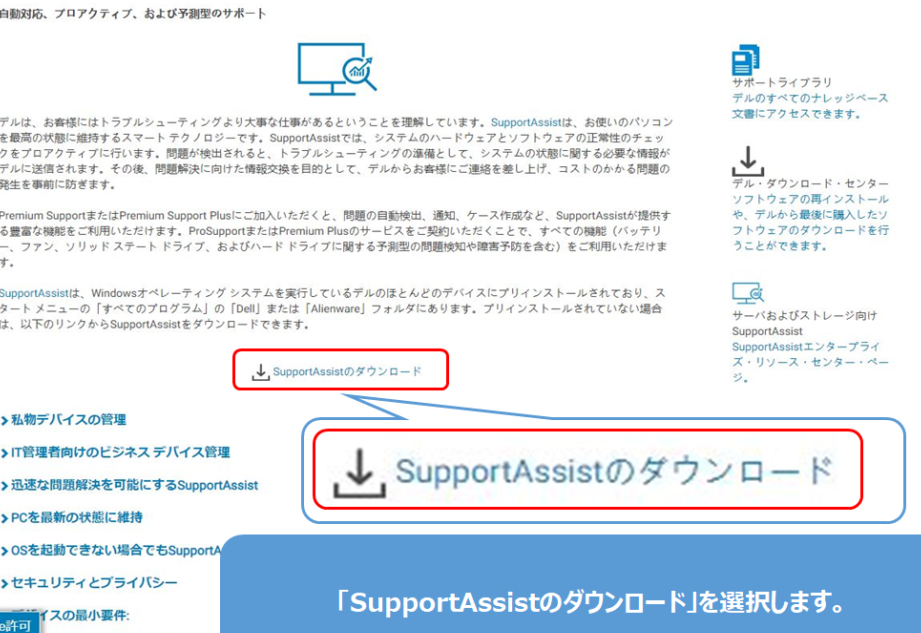
- 公式のDellウェブサイトにアクセスする。 最新のソフトウェアをダウンロードします。
- ダウンロードしたファイルを開く。 インストーラーを起動し、指示に従って操作します。
- インストールが完了するまで待つ。 プログラムが完全にインストールされるのを確認します。
- ソフトウェアを起動する。 正常に動作しているか確認します。
- 設定をカスタマイズする。 使いやすいように、自身の好みに合わせて調整します。
結論
Dell SupportAssistのアンインストールは多くのユーザーにとって重要なステップです。不要なソフトウェアがシステムのパフォーマンスに与える影響を理解することで、私たちはより快適なコンピュータ環境を手に入れることができます。
アンインストール後は、パフォーマンスの監視や必要なドライバーのチェックを忘れずに行いましょう。これにより、システムの安定性を保ちながら、快適な使用が可能になります。必要に応じて再インストールも行えるため、安心して管理できるのも大きなメリットです。私たちのデジタルライフをより良くするために、適切なツールの選択が重要です。