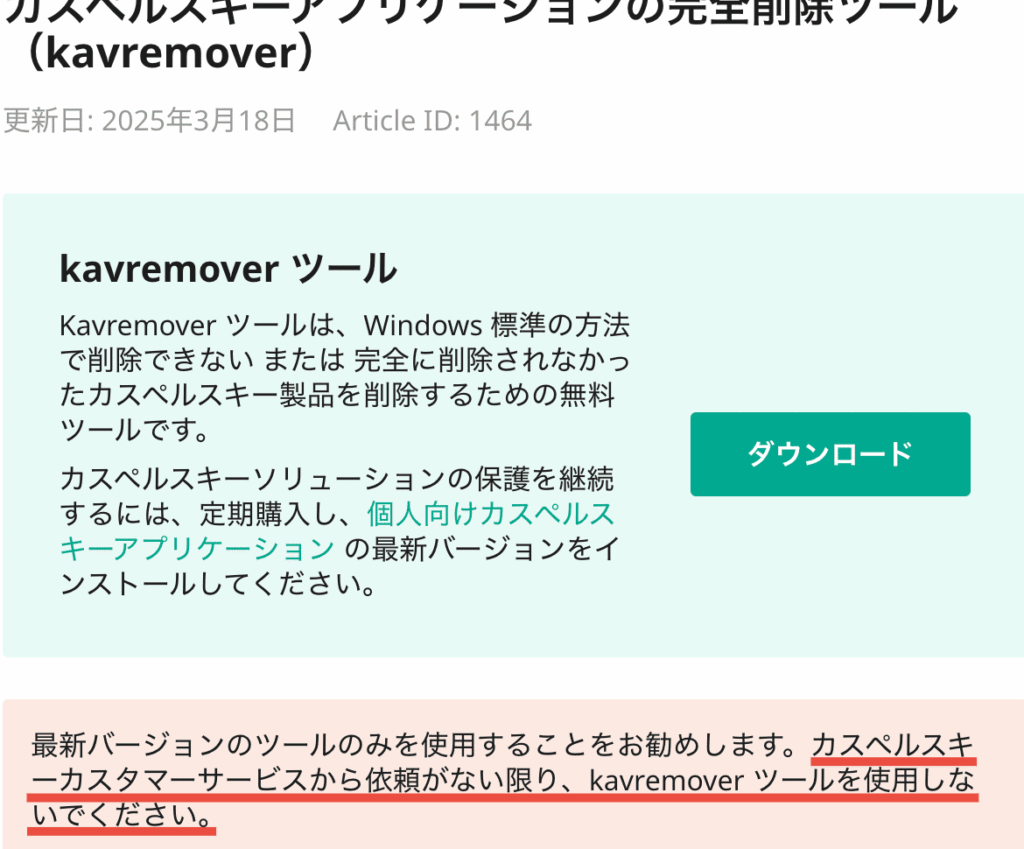
私たちは、デジタルライフを守るためにセキュリティソフトを導入することが多いですが、時にはそのソフトをアンインストールする必要が出てきます。特にカスペルスキー アン インストールに関しては、手順が複雑に感じる方もいるでしょう。果たして、どのようにしてスムーズにアンインストールできるのでしょうか?
カスペルスキー アン インストールの概要
カスペルスキーを正しくアンインストールすることは、セキュリティソフトの管理において重要です。適切にアンインストールしないと、さまざまな問題が発生することがあります。
カスペルスキーとは
カスペルスキーは、幅広いセキュリティ機能を提供するウイルス対策ソフトです。個人や企業向けのプランがあり、マルウェアやフィッシング攻撃から保護します。多くのユーザーがその効果を評価していますが、場合によってはアンインストールが必要になることもあります。
アン インストールの重要性
カスペルスキーのアンインストールは、特定の状況で重要です。次のような理由から、アンインストールを検討することがあります。
- 新しいセキュリティソフトに移行する必要がある場合
- ソフトウェアに不具合が発生し、正常に動作しない場合
- システムのリソースを節約したい場合
これらの理由を踏まえて、以下の手順に従ってカスペルスキーを安全にアンインストールします。
アンインストール手順
- コンピュータを管理者権限でログインします。
- スタートメニューから「設定」を開きます。
- 「アプリ」を選択し、インストールされているアプリを表示します。
- カスペルスキーをリストから見つけてクリックします。
- 「アンインストール」をクリックし、確認メッセージに従います。
- アンインストールプロセスが完了するまで待ちます。
- コンピュータを再起動し、変更を適用します。
アン インストール方法
カスペルスキーをアンインストールする方法は、使用するオペレーティングシステムによって異なる。以下に、WindowsおよびMacでの具体的な手順を解説する。
Windowsでのアン インストール手順
- スタートメニューを開く。
- 「設定」を選択する。
- 「アプリ」をクリックする。
- インストールされたアプリのリストから「Kaspersky」を探す。
- 「Kaspersky」を選択し、「アンインストール」をクリックする。
- 画面の指示に従って、アンインストールを完了させる。
Macでのアン インストール手順
- 「Finder」を開く。
- 「アプリケーション」フォルダを選択する。
- 「Kaspersky」を見つけ、ドラッグして「ゴミ箱」に入れる。
- 「ゴミ箱」を空にする。
- 再起動して、アンインストールを確実に完了する。
アン インストール後の注意点
カスペルスキーをアンインストールした後には、特定の注意点があります。残存ファイルやシステムへの影響を理解し、適切な対策を講じることが重要です。
残存ファイルの削除
アンインストール後には、残存ファイルを削除することが推奨されます。以下の手順で実施します。
- エクスプローラーを開く – スタートボタンを右クリックし、「エクスプローラー」を選択。
- 隠しファイルを表示 – 「表示」タブで「隠しファイル」にチェックを入れる。
- カスペルスキー関連のフォルダーを探す – 「Program Files」や「AppData」内の「Kaspersky」フォルダーを探す。
- 残存ファイルを削除 – 関連するフォルダーを右クリックし、「削除」を選択。
システムへの影響
カスペルスキーのアンインストール後は、システムに何らかの影響が出る場合があります。注意すべきポイントを以下に示します。
- セキュリティリスク – 新たなウイルス対策ソフトをインストールするまで、システムが無防備になる。
- パフォーマンスの変化 – アンインストール後にパソコンの動作が軽快になることがある。
- 設定のリセット – セキュリティ設定が初期化されるため、再設定が必要。
カスペルスキーの代替ソフト
カスペルスキーを検討する際、代替ソフトも選択肢に入れたいところです。ここでは、いくつかの代替ソフトを比較し、ユーザーがどのように選択できるかを示します。
代替ソフトの比較
以下のリストは、カスペルスキーの代替となるいくつかのセキュリティソフトを比較したものです。
- ノートン: 強力なウイルス検出と多層防御を提供します。
- マカフィー: システムのパフォーマンスを最適化し、簡単な操作が特徴です。
- Bitdefender: 高精度なウイルス検出率で評判が良く、多機能性があります。
- ESET NOD32: 軽量タイプで、動作が非常にスムーズです。
これらの代替ソフトは、それぞれ異なる機能や特徴を持っています。例えば、ノートンは多層的な防御が魅力ですが、Bitdefenderは高精度なウイルス検出で有名です。私たちのニーズに応じて、どれを選ぶかが決まります。
ユーザーの選択肢
ユーザーには多くの選択肢があります。選択肢の中で重要なポイントを以下にまとめます。
- 予算: どれくらいの金額をセキュリティソフトに投入できるか。
- 機能: 何を重視するか、ウイルス検出だけでなくファイアウォールなどの機能も考慮。
- 使いやすさ: インターフェースが直感的かどうか、設定が簡単にできるか。
- カスタマーサポート: 問題が発生したときのサポート体制が整っているか。
結論
カスペルスキーのアンインストールは一見複雑に感じるかもしれませんが正しい手順を踏むことでスムーズに行えます。私たちは、セキュリティソフトを適切に管理し必要に応じてアンインストールすることが重要だと考えています。残存ファイルの削除や新しいセキュリティソフトの導入も忘れずに行いましょう。
また、さまざまな代替ソフトが存在するため自分のニーズに最適なものを選ぶことが求められます。これによりデジタルライフを安全に保つための一歩を踏み出せるでしょう。私たちの提案が皆さんの役に立つことを願っています。