Google Chromeのインストールができないと、思わずイライラしてしまいますよね。特に、ウェブブラウジングや作業に必要なツールが使えないと、時間が無駄になってしまいます。私たちもその悩みを経験したことがありますが、実は解決策は意外とシンプルです。
Google Chrome インストール できない 原因
Google Chromeのインストールができない原因はいくつかあります。以下の情報を確認し、問題を特定しましょう。
システム要件の確認
- オペレーティングシステムのバージョンを確認する
最新のGoogle Chromeは、Windows 7以降、macOS 10.10以降、またはLinuxディストリビューションをサポートしています。
- ハードウェアの要件を確認する
最低でも2GBのRAMと200MBのディスクスペースが必要です。
- ビット数を確認する
32ビットまたは64ビットのOSに対応したChromeを選んでください。
ネットワーク接続の問題
- インターネット接続を確認する
Wi-Fiまたはイーサネットが正常に接続されているか確認します。
- ファイアウォールの設定を確認する
一部のファイアウォールがChromの接続をブロックすることがあります。
- プロキシ設定の確認
プロキシが設定されている場合は、必要に応じて無効にします。
セキュリティソフトの影響
- セキュリティソフトを一時無効化する
一部のセキュリティソフトがインストールを妨げることがあります。一時的に無効にしましょう。
- セキュリティソフトのログを確認する
インストール中にブロックされた活動があれば、ログに表示されます。
- ソフトウェアのアップデートを確認する
Google Chrome インストール 手順
Google Chromeをインストールする手順は明確です。以下のステップに従って、スムーズにインストールを進めていきましょう。
ダウンロード方法
- 公式ウェブサイトにアクセス:Google Chromeの公式サイト(https://www.google.com/chrome/)に行きます。
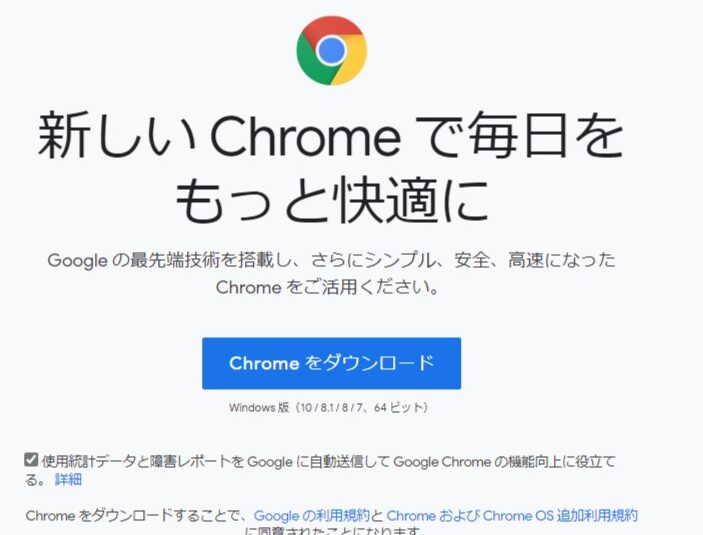
- ダウンロードボタンをクリック:ページ内の「Chromeをダウンロード」ボタンを見つけてクリックします。
- 利用規約を確認:表示される利用規約を確認し、同意する選択肢を選びます。
- ダウンロード開始:プラットフォームに応じたインストーラーファイルのダウンロードが開始されます。
インストールの開始
- ダウンロードしたファイルを開く:ダウンロードフォルダに移動し、ダウンロードしたインストーラーファイルをダブルクリックします。
- インストールウィザードを起動:インストーラーファイルを実行すると、インストールウィザードが表示されます。
- インストールをクリック:ウィザード内の「インストール」ボタンをクリックして、インストールを開始します。
- インストール完了を待つ:インストールが完了するまで待ちます。このプロセスには数分かかる場合があります。
- Google Chromeを起動:インストールが完了したら、Chromeが自動的に起動します。もし起動しない場合は、デスクトップアイコンをダブルクリックします。
Google Chrome インストール トラブルシューティング
インストール中に問題が発生することがあります。エラーメッセージやネットワークの問題が原因で、Google Chromeがインストールできない場合があります。以下の手順を確認して、トラブルシューティングを行いましょう。
エラーメッセージの対処法
エラーメッセージが表示された場合、次の手順を試してください。
- エラーメッセージの内容を確認する。具体的なエラーコードやメッセージが表示される場合、その内容をメモします。
- インターネット接続を確認する。接続状況が不安定であれば、Wi-Fiやルーターの設定を見直します。
- セキュリティソフトの設定を確認する。ファイアウォールやウイルス対策ソフトがインストールを妨げていないか確認します。
- オペレーティングシステムの互換性を確認する。Chromeのシステム要件が満たされているかを確認します。
- 公式サイトから新たにダウンロードする。ダウンロードファイルに問題がある場合、新しいものを公式サイトから入手します。
再試行の方法
- コンピューターを再起動する。再起動後にキャッシュがクリアされ、インストールが正常に行える場合があります。
- インストーラーを管理者として実行する。右クリックして「管理者として実行」を選び、必要な権限を与えます。
- 別のブラウザでダウンロードする。もしChromeがインストールに失敗するなら、他のブラウザ(例:FirefoxやEdge)を使います。
- インストール先のフォルダを変更する。デフォルトのインストール先ではなく、別の場所を指定してインストールしてみます。
- 時間をおいて再試行する。場合により、しばらく待ってから再度試みることも効果的です。
他のブラウザの選択肢
Google Chromeのインストールに問題がある場合、他のブラウザも考慮すべきです。ここでは、推奨されるブラウザとそのインストール手順を紹介します。
Firefoxのインストール
- 公式ウェブサイトにアクセスする
Firefoxのダウンロードページに移動します。
- ダウンロードボタンをクリックする
表示されたページで「ダウンロード」ボタンを見つけ、クリックします。
- インストーラを保存する
ダウンロードが開始されるので、インストーラファイルを保存します。
- インストーラを実行する
ダウンロード完了後、インストーラファイルをダブルクリックして実行します。
- 指示に従う
画面に表示される指示に従い、インストールを完了させます。
- Firefoxを起動する
インストール後、Firefoxを開いて設定を行います。
Edgeのインストール
- Microsoftの公式サイトにアクセスする
Edgeのダウンロードページを開きます。
- “今すぐダウンロード”をクリックする
ページ内のボタンをクリックして、ダウンロードを開始します。
- インストーラを保存する
インストーラファイルをデバイスに保存します。
- インストーラを実行する
ダウンロードが終わったら、ファイルをダブルクリックして開きます。
- インストールプロセスに従う
指示が表示されるので、その手順に従ってインストールを進めます。
- Edgeを開く
インストール完了後、Edgeを起動して必要なオプションを設定します。
Conclusion
Google Chromeのインストールに関する問題は多くの人が直面する悩みです。しかし私たちが提案した解決策を試すことでスムーズにインストールを進められる可能性が高まります。システム要件やネットワークの状態を確認することで多くの問題が解決します。
もしChromeのインストールがどうしてもできない場合は他のブラウザを検討するのも良い選択です。FirefoxやEdgeの利用も視野に入れつつ自分に合ったブラウザを見つけて快適なウェブ体験を楽しみましょう。私たちもこの情報が役立つことを願っています。