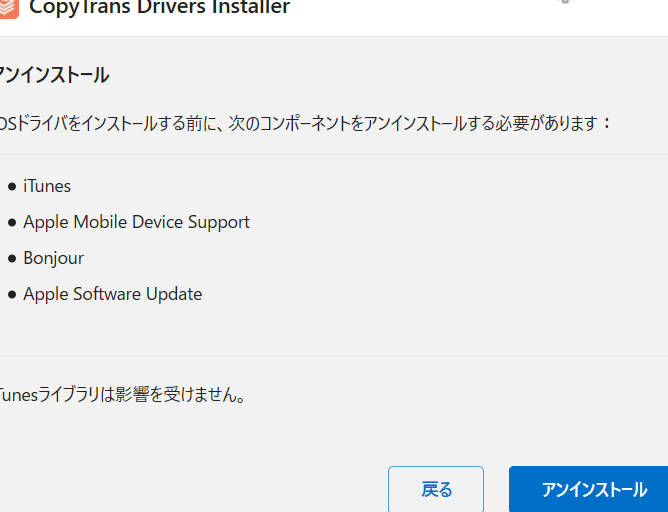
私たちの生活に欠かせない存在となったAppleのモバイルデバイス。便利さを享受する一方で、時にはアプリやサポート機能をアンインストールしたいと思うこともありますよね。特に、不要なアプリが多くなると、デバイスのパフォーマンスに影響を及ぼすことがあります。そこで、**Appleモバイルデバイスサポートのアンインストール方法**について詳しく見ていきましょう。
Apple Mobile Device Support とは
Apple Mobile Device Supportは、Appleのモバイルデバイスとコンピュータ間の通信をサポートする重要なソフトウェアです。このソフトウェアは、iTunesやiCloudなどのアプリケーションと連携し、データの同期やバックアップを円滑に行います。
機能と役割
Apple Mobile Device Supportは以下の機能を持っています:
- データの同期 – Appleデバイスとコンピュータ間でのデータやアプリの同期を行います。
- バックアップの管理 – iTunesを使用したデバイスのバックアップ作成を可能にします。
- デバイスの認識 – コンピュータが接続されたAppleデバイスを即座に認識します。
- ソフトウェア更新 – デバイスのソフトウェアやファームウェアの更新を管理します。
対応デバイス
Apple Mobile Device Supportは、以下のデバイスに対応しています:
- iPhone – 最新モデルから古いモデルまで対応。
- iPad – 各種iPadモデルに対応。
- iPod touch – 歴代のiPod touchデバイスも含まれます。
- Apple Watch – Apple Watchの設定や同期もサポートします。
アンインストールの必要性
アンインストールは、Appleモバイルデバイスのパフォーマンスを向上させる手段です。不要なアプリを削除することで、デバイスの動作がスムーズになります。また、トラブルシューティングにも役立ちます。
よくある問題
よくあるトラブルとして、以下のような現象があります。
- アプリのアップデートができない
- ストレージが不足する
- デバイスが遅くなる
これらの問題は、不要なアプリや古いバージョンのアプリが原因で起こることが多いです。アンインストールすることにより、快適な使用環境を取り戻せます。
アンインストールによるメリット
アンインストールには、以下のようなメリットがあります。
- ストレージの節約: 不要なアプリを削除することで、ストレージに余裕が出ます。
- パフォーマンス向上: デバイスの動作が軽快になります。
- トラブル解決: 問題のあるアプリを取り除くことで、エラーが減少します。
アンインストール手順
アプリやソフトウェアのアンインストール手順について、WindowsとMacそれぞれの方法を明確に説明します。手順に従って、不要なコンポーネントを削除しましょう。
Windowsでの手順
- スタートメニューを開く。
画面左下のWindowsロゴをクリックします。
- 設定アイコンを選択する。
歯車のアイコンを探し、クリックします。
- アプリをクリックする。
設定メニューの中から「アプリ」オプションを見つけます。
- アンインストールしたいアプリを選択する。
インストールされているアプリのリストから削除したいものをクリックします。
- アンインストールボタンをクリックする。
選んだアプリの下に表示される「アンインストール」を選択します。
- 手順に従ってアンインストールを完了する。
指示に従い、確認メッセージが表示された場合は確認します。
Macでの手順
- Finderを開く。
Dockにある青い顔のアイコンをクリックします。
- アプリケーションフォルダを選択する。
左側のメニューから「アプリケーション」をクリックします。
- アンインストールしたいアプリを見つける。
リストから削除したいアプリを探します。
- アプリアイコンをドラッグする。
アプリを「ごみ箱」へドラッグ&ドロップします。
- ごみ箱を空にする。
Dockのごみ箱アイコンを右クリックし、「ごみ箱を空にする」を選択します。
- 必要に応じて確認する。
確認メッセージに対応します。
アンインストール後の対処
アプリをアンインストールした後も、適切な対処を行うことでデバイスの管理がより効果的になります。
再インストールの方法
アンインストールしたアプリを再インストールする手順は以下の通りです:
- App Storeを開く。 ホーム画面からアイコンをタップ。
- 検索バーを使用する。 アプリの名前を入力し、検索結果から該当アプリを見つける。
- アプリのページにアクセス。 一度タップして、詳細ページを開く。
- 再インストールをする。 「入手」または「ダウンロード」ボタンをタップしてインストール開始。
- インストール完了を確認する。 ホーム画面にアプリアイコンが表示される。
この手順に従うことで、簡単にアプリを再インストールできます。
トラブルシューティング
アンインストール後に問題が生じた場合、次のトラブルシューティング手順を試してください:
- デバイスの再起動。 一時的な不具合が解消されることがあります。
- ストレージを確認。 アプリのアンインストール後、十分な空き容量があるかチェック。
- iOSのアップデート。 システムが最新でない場合、機能に影響が出ることがあります。
- ネットワーク接続を確認。 安定したインターネット接続が必要です。
- キャッシュをクリアする。 設定メニューからアプリのキャッシュを削除。
まとめ
Appleのモバイルデバイスにおけるアンインストールの重要性を理解することで、私たちはより快適な使用環境を手に入れることができます。不要なアプリを削除することでストレージを節約しパフォーマンスを向上させることができます。
またアンインストール後の再インストールやトラブルシューティングの手順を把握しておくことで、問題が発生した際にも冷静に対処できるでしょう。これによりデバイスの管理がよりスムーズになり、日常生活をより便利にしてくれます。私たちのデバイスを最適な状態に保つために必要な知識を活用していきましょう。