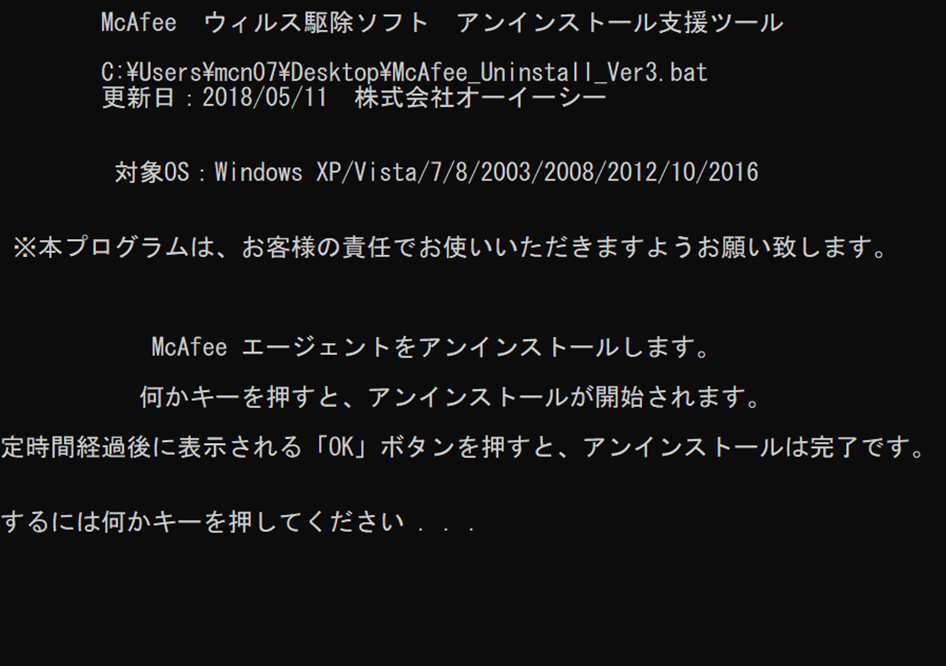
私たちは、セキュリティソフトの利用において、時には不要なアプリケーションをアンインストールする必要があることを理解しています。特に、McAfee Agentのアンインストールは、システムのパフォーマンスを向上させるためや、新しいソフトウェアへの移行の際に重要なステップです。あなたも同じように感じていませんか?
McAfee Agent アンインストール 概要
McAfee Agent のアンインストールは、システムの効率を高めるために重要な作業です。次の手順に従い、スムーズにアンインストールを行いましょう。
- コンピュータを管理者としてログインします。 これにより、アンインストールプロセスにアクセスできます。
- 「コントロールパネル」を開きます。 スタートメニューから選択できます。
- 「プログラムと機能」をクリックします。 インストールされたプログラムのリストが表示されます。
- リストから「McAfee Agent」を見つけます。 プログラム名を右クリックします。
- 「アンインストール」を選択します。 確認メッセージに「はい」と応答します。
- アンインストールが完了するまで待ちます。 状態バーが表示されます。
- コンピュータを再起動します。 これにより、変更が適用されます。
アンインストールの準備
アンインストールを行う前に、いくつかの準備が必要です。これにより、プロセスがスムーズになります。以下の手順を実行し、スムーズなアンインストールを実現しましょう。
システム要件の確認
アンインストールを行う前に、システム要件の確認が必須です。無駄なエラーを避けるため、以下のポイントをチェックします。
- OSのバージョンを確認する。 McAfee AgentがサポートされているOSであることを確認します。
- 管理者権限を持っているか確認する。 アンインストールには、管理者の権限が必要です。
- 必要なデータのバックアップを行う。 重要なデータは、事前に他の場所に保存します。
バックアップの重要性
データの損失を防ぐために、バックアップが非常に重要です。以下の点に留意してバックアップを行いましょう。
- 全ての重要なファイルを確認する。 使用中のデータや設定ファイルをリストアップします。
- 外部ストレージまたはクラウドサービスに保存する。 データを安全な場所に移動します。
- バックアップの完了を確認する。 すべてが正常にバックアップされたことを確認します。
McAfee Agent アンインストール 手順
Windows 環境での手順
- スタートメニューを開く。 コントロールパネルにアクセスするため、スタートメニューをクリックします。
- コントロールパネルを選択。 表示されたメニューから、コントロールパネルをクリックします。
- プログラムのアンインストールを選ぶ。 「プログラム」項目内の「プログラムのアンインストール」をクリックします。
- McAfee Agentを特定。 インストールされているプログラムの中からMcAfee Agentを見つけます。
- アンインストールを実行。 McAfee Agentを右クリックし、「アンインストール」を選択します。
- 指示に従う。 アンインストールウィザードの指示に従ってプロセスを完了します。
Mac 環境での手順
- アプリケーションフォルダを開く。 Finderを開き、「アプリケーション」フォルダに移動します。
- McAfee Agentを見つける。 アプリケーションリストからMcAfee Agentアイコンを探します。
- アイコンをゴミ箱に移動。 McAfee Agentアイコンを右クリックし、「ゴミ箱に入れる」を選択します。
- ゴミ箱を空にする。 Finderのメニューから「ゴミ箱を空にする」を選択し、削除を完了させます。
トラブルシューティング
アンインストール中に問題が発生した場合、以下の手順を試して対処できます。これにより、問題をスムーズに解決できる可能性が高まります。
アンインストール失敗時の対処法
以下の手順で、アンインストールに失敗した場合の対処法を確認します。
- エラーメッセージを確認する。 どのようなエラーが表示されたかを把握しましょう。
- 管理者権限を確認する。 アンインストールを行うには、管理者権限が必要です。
- 再起動する。 システムを再起動することで、一時的な問題が解決する場合があります。
- セキュリティソフトを一時的に無効にする。 他のセキュリティソフトが干渉している場合があります。
- 専用のアンインストーラを使用する。 McAfeeの公式サイトから推奨されるアンインストールツールをダウンロードしましょう。
依存関係の解決
- 依存関係をチェックする。 システムにインストールされている他のアプリケーションが影響を及ぼす場合があります。
- 関連アプリケーションをアンインストールする。 McAfee Agentに関連する他のソフトウェアを最初にアンインストールします。
- システムの更新を行う。 最新のパッチを適用することで、互換性の問題が解消されることがあります。
- 再度アンインストールを試みる。 上記の手順を踏んだ後、再度アンインストールを行います。
アンインストール後の確認
McAfee Agentをアンインストールした後、システムの状態を確認することが重要です。これにより、アンインストールが正常に行われたかどうかを確認できます。
システムの状態チェック
システムの状態を確認するために、以下の手順を踏みます。
- コンピュータを再起動します。 再起動後に、変更が適用されます。
- コントロールパネルを開きます。 スタートメニューから「コントロールパネル」を選択します。
- プログラムのアンインストールをクリックします。 インストールされているプログラムの一覧が表示されます。
- McAfee Agentが表示されないことを確認します。 リストにない場合、アンインストールは成功しています。
- システムパフォーマンスをチェックします。 タスクマネージャーを開き、リソースの使用状況を確認します。
- 必要に応じて、最新のアップデートを適用します。 システムの安定性を維持するため。
他のセキュリティソフトとの統合
他のセキュリティソフトを使用している場合、アンインストール後の設定も確認する必要があります。
- 現在使用しているセキュリティソフトを開きます。 新しい保護を適用するための設定を調整します。
- ウイルススキャンを実行します。 システムを新しいセキュリティソフトでスキャンします。
- 最新のウイルス定義を更新します。 定期的に定義データベースを最新の状態に保ちます。
- ファイアウォールの設定を確認します。 すべてのアプリケーションが適切に許可されているか確認します。
- セキュリティポリシーを調整します。 新たな環境に合わせて必要な設定を変更します。
Conclusion
McAfee Agentのアンインストールはシステムのパフォーマンス向上に欠かせないステップです。私たちは、正しい手順を踏むことでスムーズにアンインストールを行い、新しいセキュリティソフトへの移行を実現できます。バックアップや管理者権限の確認などの準備も忘れずに行いましょう。
トラブルシューティングの方法も把握しておくことで、万が一の問題にも冷静に対処できます。アンインストール後はシステムの状態をしっかり確認し、新しい環境に適応するための設定を行うことが重要です。これらのポイントを押さえて、安心してセキュリティ環境を整えていきましょう。