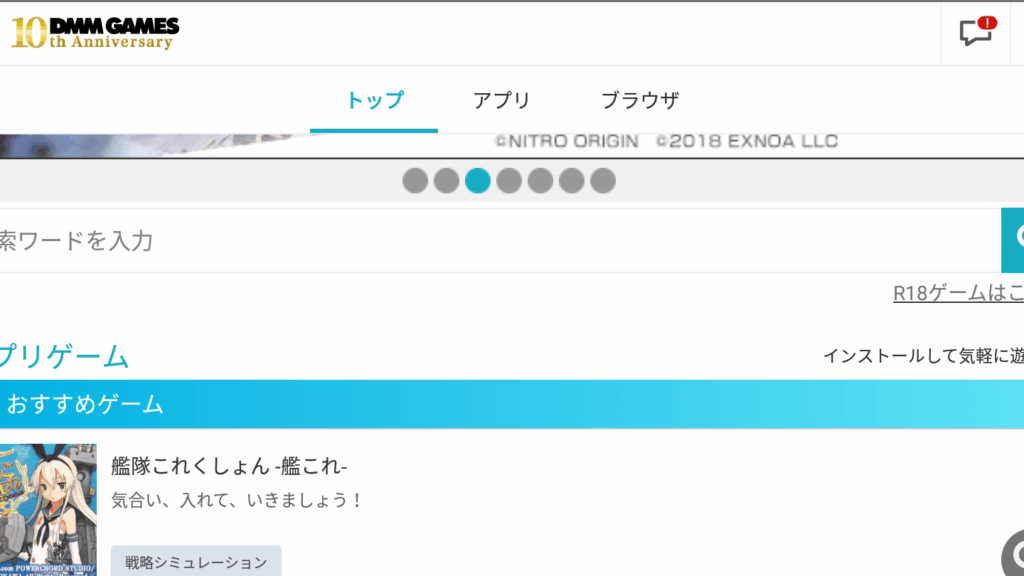
DMMゲームプレイヤーを使って、数々の魅力的なゲームを楽しんでいる私たちにとって、インストール先の選び方は非常に重要です。正しい場所にインストールすることで、快適なプレイ環境を確保し、ゲームのパフォーマンスを最大限に引き出すことができます。どこにインストールすればいいのか、迷っている方も多いのではないでしょうか。
DMM Game Player インストール先とは
DMM Game Playerのインストール先は、快適なゲーム体験を確保する上で重要です。適切な場所を選ぶことで、パフォーマンスの向上が期待できると私たちは考えています。まずは、インストール先の選定方法を確認しましょう。
- インストール先の確認: プログラムのインストーラを開き、設定オプションに進みます。
- ドライブの選択: システムドライブ(通常Cドライブ)以外のストレージを選ぶことが推奨されます。
- フォルダーの作成: 新しいフォルダーを作成し、DMMゲーム専用の場所を確保します。
- インストール開始: フォルダーを選択し、「インストール」をクリックしてプロセスを開始します。
- 完了確認: インストールが完了したら、正しくインストールされたか確認します。
DMM Game Player の設定方法
DMM Game Player の設定は、ゲームを快適に楽しむために重要です。以下に、インストール後の設定手順とアカウントのリンク方法を示します。
インストール後の設定
- DMM Game Player を起動する
アプリケーションをインストール後、デスクトップアイコンをダブルクリックして起動します。
- 設定メニューに移動する
メイン画面上部の「設定」アイコンをクリックします。
- 基本設定を確認する
表示されるオプションから、画質や音量設定を確認し、必要に応じて調整します。特に、画質はお使いのPCの性能に合わせて最適化しましょう。
- フォルダの設定を行う
「ダウンロード」や「ゲーム保存」フォルダの場所を指定します。この設定により、ゲームデータの管理が容易になります。
- 設定を保存する
すべての変更を確認した後、「保存」ボタンをクリックします。
アカウントのリンク
- DMM アカウントにログインする
DMM Game Player のメイン画面で、「ログイン」を選択し、メールアドレスとパスワードを入力します。
- ゲームライブラリへアクセスする
ログイン後、「ゲームライブラリ」タブをクリックして、インストールしたいゲームを探します。
- ゲームのインストールを開始する
インストールしたいゲームの「インストール」ボタンをクリックします。ダウンロードが自動で開始されます。
- インストール状況を確認する
進捗バーでインストールの状況を確認できます。インストールが完了するまで待ちます。
- ゲームをプレイする
トラブルシューティング
DMMゲームプレイヤーに関するトラブルシューティングについて具体的に説明します。ユーザーが直面する可能性がある問題を確認し、適切な対処法を解説します。
インストールエラーの対処法
インストールエラーに遭遇した際の手順を以下に示します。
- エラーメッセージを確認する。表示されるメッセージをメモし、わかりにくい点を理解する。
- インターネット接続をチェックする。接続状況が不安定な場合、再接続またはルーターの再起動を行う。
- ストレージの空き容量を確認する。インストール先のドライブに十分な空きがあるか確かめる。
- セキュリティソフトを一時的に無効にする。セキュリティソフトがインストールを妨げている場合があるため、無効化して試みる。
- 公式サイトから再ダウンロードする。ソフトウェアが破損している可能性があるため、最新のインストーラーを取得する。
- コンピュータを再起動する。これによって、システムのリフレッシュが行われ、エラー解消につながることがある。
- サポートに問い合わせる。問題が解決しない場合は、DMMのサポートセンターに連絡し、詳細を伝える。
バージョンアップデートの確認
- DMMゲームプレイヤーを起動する。最新の状態を確認するため、アプリケーションを開く。
- 設定メニューを開く。アプリ内の設定アイコンをクリックする。
- 「更新」タブを選択する。アップデートオプションを確認するためにこのタブを開く。
- 利用可能なアップデートが表示された場合、内容を確認する。最新の機能や修正点について理解する。
- 「アップデートを適用」ボタンをクリックする。選択したアップデートをインストールする。
- インストール完了後、再起動を促される場合がある。指示に従い、アプリを再起動する。
Conclusion
DMMゲームプレイヤーのインストール先を適切に選ぶことで快適なプレイ環境が整います。私たちは、ストレージの選択や設定の重要性を理解しゲーム体験を向上させるための手順をしっかりと踏んでいく必要があります。トラブルシューティングの情報も活用しながら、スムーズにゲームを楽しむ準備を整えましょう。
また、定期的なアップデートを行うことで最新の機能を利用できる点も忘れずに。これからもDMMゲームプレイヤーを通じて素晴らしいゲーム体験を楽しんでいきましょう。私たちのゲームライフがより充実したものになることを願っています。