私たちが文書作成や学術的な執筆を行う際に欠かせないのが、**TeXのインストール**です。TeXは高品質な文書を作成するための強力なツールであり、特に数式や図表を美しく配置する能力が評価されています。しかし、初めてインストールする際には、少し戸惑うこともあるかもしれません。
TeX インストール の概要
TeXのインストール手順は、少し複雑に感じることがありますが、各ステップを丁寧に進めることでスムーズに行えます。以下の手順を参考に、TeXを正しくインストールしましょう。
- TeXディストリビューションを選ぶ。 TeX LiveやMiKTeXなどのディストリビューションがあります。各々の特徴を理解し、自分に合ったものを選択します。
- 公式サイトからインストーラーをダウンロード。 選んだディストリビューションの公式ウェブサイトにアクセスし、インストーラーを入手します。
- インストーラーを実行。 ダウンロードしたファイルをダブルクリックして、インストールプロセスを開始します。
- インストールオプションを設定。 必要に応じてインストールするコンポーネントやパスを確認し、選択します。
- インストールを開始する。 指示に従い、インストールを進めます。進行状況が表示されるので、完了を待ちます。
- 環境変数を設定する。 必要に応じて、TeXの実行ファイルへのパスをシステム環境変数に追加します。
- インストールの確認を行う。 コマンドプロンプトやターミナルを開き、”tex”コマンドを入力して正しく動作するか確認します。
環境 の準備
TeXを円滑に利用するために、環境を整えます。正しい準備を施すことで、使用中のトラブルを減少させられます。
必要なソフトウェア
TeXのインストールには、以下のソフトウェアが必要です。
- TeXディストリビューション – TeX LiveまたはMiKTeXを選択します。
- エディタ – 例えば、TeXworksやTeXstudioなどのエディタが推奨されます。
- パッケージマネージャー – 追加のパッケージ管理に役立ちます。
ソフトウェアは、各公式サイトからダウンロードできます。インストール時、選択したオプションに注意を払いながら進めます。
システム要件
TeXをスムーズに稼働させるためには、以下のシステム要件が求められます。
- オペレーティングシステム – Windows、macOS、Linuxが対応しています。
- メモリ – 最低でも2GBのRAMを推奨します。
- ストレージ – 約1GBの空き容量が必要です。
- プロセッサ – x86アーキテクチャ以上をサポートしていること。
TeX のインストール 方法
Windows の インストール
- TeX ディストリビューションの選択:TeX Live または MiKTeX の公式サイトにアクセスします。
- インストーラーのダウンロード:適切なインストールファイルを選び、ダウンロードします。
- インストーラーを実行:ダウンロードしたファイルをダブルクリックして実行します。
- インストールオプションの設定:画面の指示に従い、インストールするコンポーネントを選びます。
- インストールの開始:選択を確認し、インストールを開始します。
- 環境変数の設定:インストール後、システム環境変数にパスを追加します。
- 動作確認:コマンドプロンプトを開き、「tex」と入力して動作を確認します。
Mac の インストール
- TeX ディストリビューションの選択:TeX Live または MacTeX の公式サイトを訪れます。
- インストーラーのダウンロード:指定されたインストールファイルをダウンロードします。
- インストーラーを開く:ダウンロードした .pkg ファイルをダブルクリックして実行します。
- インストール手順に従う:画面の指示に従い、必要な設定を行いながらインストールを進めます。
- 動作確認を実施:ターミナルを開き、「tex」と入力することでインストールの成功を確認します。
Linux の インストール
- TeX ディストリビューションの選択:TeX Live の公式サイトからダウンロードします。
- パッケージマネージャーを利用したインストール:通常、コマンドを使用してインストールできます。例えば、Debian 系の場合は「sudo apt install texlive」と入力します。
- 必要なパッケージの導入:追加のパッケージが必要な場合、パッケージマネージャーでインストールします。
- 環境変数の設定:.bashrc や .bash_profile にパスを追加し、適用します。
- 動作確認:ターミナルで「tex」と入力し、正しく動作するか確認します。
インストール後の 設定
インストールが完了した後、TeXを効果的に利用するための設定を行います。以下の手順に沿って、必要な設定を整えましょう。
パッケージの管理
TeXを使用する上で、パッケージの管理は重要です。必要なパッケージを適切にインストールし、管理する方法を説明します。
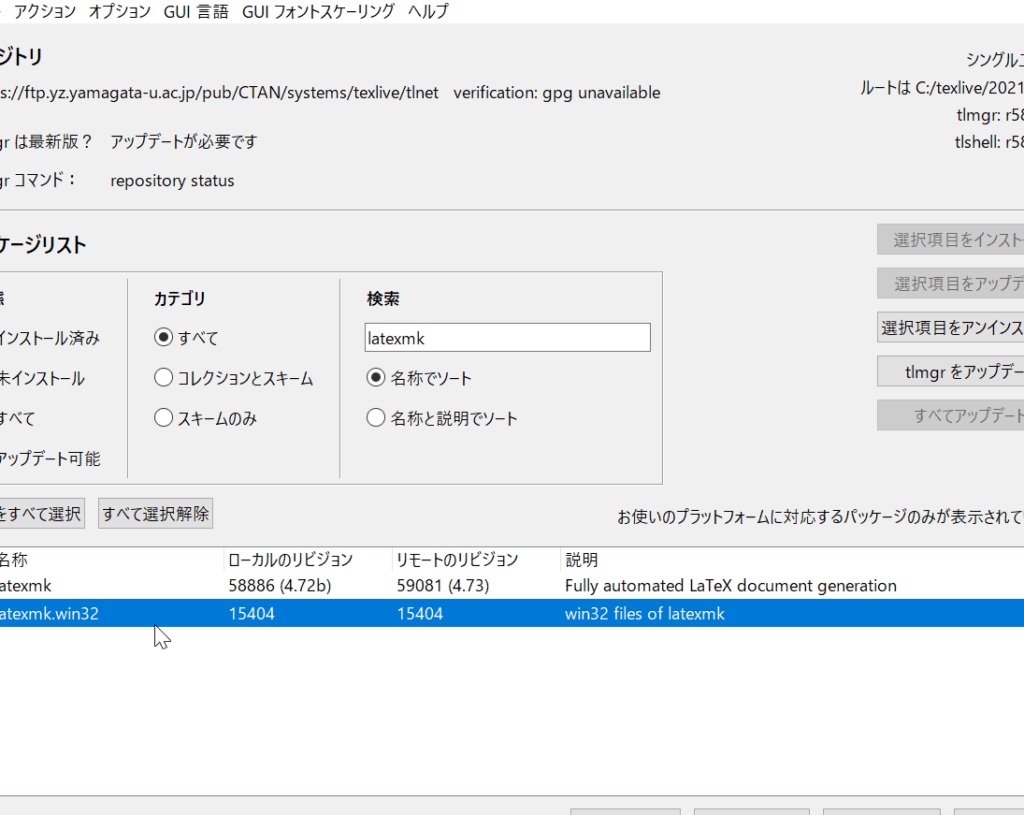
- パッケージマネージャーを開く。TeX Liveの場合は、TeX Live Managerを、MiKTeXの場合は、MiKTeX Consoleを使用します。
- 使用可能なパッケージを一覧表示する。マネージャー内で、インストール可能なパッケージのリストを確認します。
- 必要なパッケージを選択する。例えば、数式や表を使う場合、必要なパッケージを選びます。
- 選択したパッケージをインストールする。選択後、インストールボタンをクリックしてプロセスを完了します。
- インストールが完了したことを確認する。記載されたすべてのパッケージが正常にインストールされたかチェックします。
エディターの選定
次に、TeX文書を作成するためのエディターを選ぶ必要があります。エディターは使いやすさや機能によって選びます。
- おすすめのエディターをリサーチする。TeXworksやTeXstudio、Overleafなどの人気エディターを比較します。
- 選んだエディターをダウンロードする。公式サイトからインストーラーをダウンロードします。
- ダウンロードしたファイルを実行する。インストールウィザードに従い、指示に従ってインストールします。
- エディターを起動する。インストール後、アプリケーションを起動します。
- 初期設定を行う。必要に応じて、フォントやテーマを変更し、自分の好みに合わせます。
よくある 問題 と 解決策
TeXのインストール時に発生する一般的な問題とその解決策について見ていきます。
- インストーラーを再ダウンロードし、ファイルが破損していないか確認します。ダウンロード後のファイルサイズが公式サイトのサイズと一致しているかチェックしましょう。
- 環境変数をもう一度確認し、パスが正しく設定されていることを確かめます。具体的には、システム環境変数にTeXのインストールパスを追加してください。
- パッケージマネージャーを開き、必要なパッケージがインストールされているか確認します。パッケージの更新を行いましょう。
- エラーメッセージを読むことが重要です。特定の行で問題がある可能性があります。該当する行を修正し、再度コンパイルを試みてください。
- エディターが正しくインストールされていることを確認します。必要であれば、アンインストール後に再インストールを行いましょう。
Conclusion
TeXのインストールは少し手間がかかるかもしれませんがその価値は十分にあります。高品質な文書作成をサポートするこのツールを使いこなすことで私たちの執筆がより洗練されるでしょう。インストール手順をしっかりと理解し必要なソフトウェアを選ぶことで、快適な環境が整います。
私たちが取り上げた一般的な問題とその解決策を参考にすれば、トラブルに直面しても冷静に対処できるはずです。これからTeXを活用して素晴らしい文書を作成していきましょう。