私たちがプログラミングを始めるとき、最初のステップはVisual Studioのインストールです。この強力な統合開発環境(IDE)は、コードを書く楽しさを引き出し、効率を高めるためのツールが揃っています。しかし、初めてインストールする際は、どこから始めればいいのか戸惑うこともありますよね。
Visual Studio インストール の概要
Visual Studio のインストールプロセスはシンプルですが、いくつかのステップに分かれています。以下に、インストールを行う際の具体的な手順を示します。これらのステップを順番に進めることで、スムーズにインストールできます。
- 公式サイトにアクセスする: Visual Studio の公式サイト(https://visualstudio.microsoft.com/)にアクセスします。
- エディションを選択する: 必要なエディション(製品名)を選択します。例えば、Community、Professional、Enterprise があります。
- ダウンロードボタンをクリックする: 選択したエディションのダウンロードボタンをクリックします。
- インストーラーを実行する: ダウンロードしたインストーラーをダブルクリックして実行します。
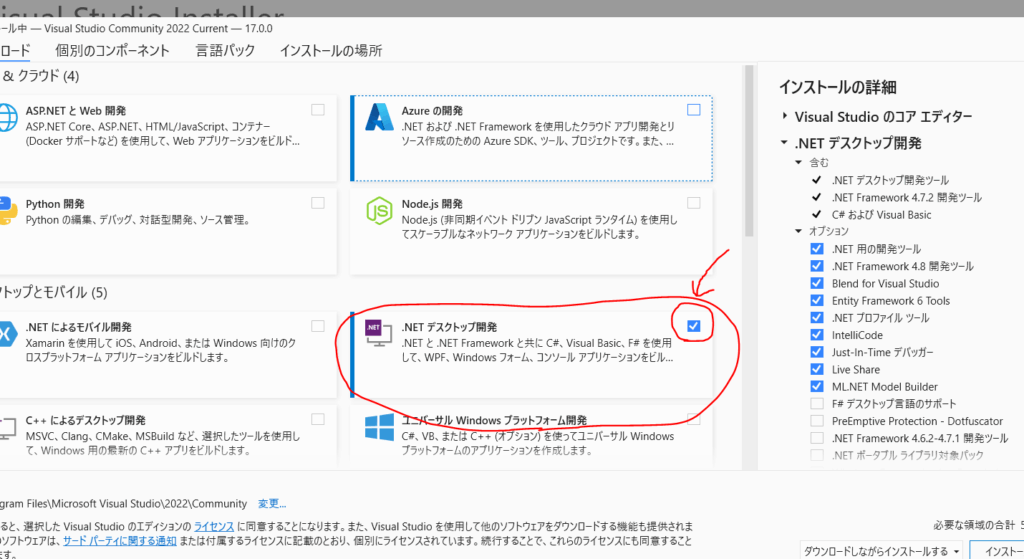
- コンポーネントを選択する: 必要なコンポーネントを選択します。例えば、ASP.NET、C++ 開発サポートなどが選べます。
- インストールを開始する: 「インストール開始」ボタンをクリックし、インストールプロセスを開始します。
- インストールの進行を待つ: インストールが完了するまで待ちます。時間は選択したコンポーネントにより異なります。
- インストール完了の確認: インストールが完了したら、確認メッセージが表示されます。
- Visual Studio を起動する: インストール後、Visual Studio を起動し、初期設定を行います。
システム要件
Visual Studioをインストールする際には、システム要件を確認することが重要です。これにより、最適なパフォーマンスを保証し、予期せぬ問題を避けることができます。このセクションでは、推奨環境と最小環境について詳しく解説します。
推奨環境
推奨環境は、Visual Studioを快適に利用するための条件です。以下の要件を満たすと、スムーズな操作が可能です。
- オペレーティングシステム: Windows 10(64ビット)またはそれ以降のバージョン
- プロセッサ: 1.8 GHz以上のプロセッサ(推奨は4コア以上)
- メモリ: 8 GB以上
- ストレージ: 20 GB以上の空き容量
- グラフィック: DirectX 11対応のグラフィックカード
最小環境
次に、最低限必要なシステム要件について見てみましょう。この環境でもVisual Studioは動作しますが、パフォーマンスに影響が出る可能性があります。
- オペレーティングシステム: Windows 8.1(64ビット)またはそれ以降のバージョン
- プロセッサ: 1.6 GHzのプロセッサ
- メモリ: 4 GB以上
- ストレージ: 10 GBの空き容量
- グラフィック: 必要なエンタープライズ機能を持つグラフィックカード
インストール手順
Visual Studioのインストール手順は明確で簡単です。以下のステップに従って、スムーズにインストールを行いましょう。
ダウンロード手順
- 公式サイトにアクセスします。 Visual Studioの公式サイト(https://visualstudio.microsoft.com)に移動します。
- エディションを選択します。 必要なエディション(Community, Professional, Enterpriseなど)を選びます。
- ダウンロードボタンをクリックします。 選択したエディションのダウンロードを開始します。
インストールプロセス
- インストーラーを実行します。 ダウンロードしたインストーラーをダブルクリックして起動します。
- 必要なコンポーネントを選びます。 インストールする機能や言語を選択できます。
- インストールを開始します。 「インストール」ボタンを押してプロセスを開始します。
- 進行を待ちます。 インストールが完了するまでしばらく待機します。
- インストール完了を確認します。 成功のメッセージが表示されれば、インストールは終了です。
初期設定
- Visual Studioを起動します。 インストール後、アプリケーションを立ち上げます。
- 初期設定を行います。 最初のセットアップウィンドウで必要なオプションを選択します。
- サンプルプロジェクトを作成します。 チュートリアルに従って、簡単なプロジェクトを作成し、環境を確認します。
トラブルシューティング
Visual Studioのインストール中に直面する可能性のある一般的な問題とその対処法について説明します。
よくある問題
- インストールが途中で停止することがあります。
- 必要なコンポーネントが不足しているというエラーメッセージが表示されます。
- インストール後にアプリケーションが正常に起動しないケースがあります。
解決策
- インターネット接続を確認する
インストール中は安定したインターネット接続が必要です。
- システム要件を再確認する
ご使用のデバイスがVisual Studioのシステム要件を満たしているか確認してください。
- アンチウイルスソフトウェアを一時的に無効にする
一部のアンチウイルスプログラムがインストールを妨げることがあります。
- インストーラーを再ダウンロードする
ファイルが破損している場合、再ダウンロードを行ってください。
- 管理者としてインストーラーを実行する
右クリックし、「管理者として実行」を選択します。
- 必要なコンポーネントを手動で追加する
インストール後、Visual Studioの「環境設定」から不足しているコンポーネントを追加できます。
- Visual Studioの修復を試みる
まとめ
Visual Studioのインストールは、プログラミングのスタート地点として非常に重要です。私たちは、手順をしっかりと理解し、システム要件を満たすことで、スムーズなインストールを実現できます。どんな問題が発生しても、適切な対処法を知っておくことで安心です。
これからVisual Studioを使って、さまざまなプロジェクトに挑戦していきましょう。私たちの開発環境が整うことで、プログラミングの楽しさを存分に味わえるはずです。さあ、新しい冒険を始めましょう。