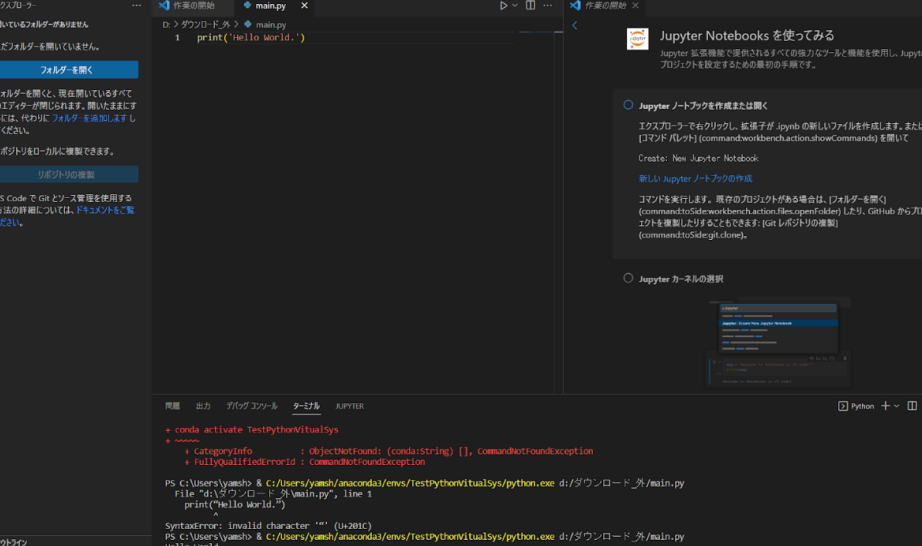
私たちは、プログラミングを始めたばかりの人から経験豊富な開発者まで、誰もが使いやすいツールを求めていることを知っています。特にVisual Studio CodeとPythonの組み合わせは、効率的なコーディング環境を提供し、多くの開発者に愛されています。この強力なエディタは、豊富な拡張機能とカスタマイズ性を備えており、私たちの開発プロセスを大幅に向上させてくれます。
Visual Studio Code Python の概要
Visual Studio Code(VS Code)は、Python 開発において非常に人気のあるソースコードエディタです。このエディタは、高度な機能を備えており、効率的なコーディングが可能です。VS Codeのアドインや拡張機能の豊富さが、多くの開発者に支持されています。
主な機能
- コード補完: VS Codeは、入力中に適切なコードを提示する機能を提供します。これにより、効率よくコーディングが行えます。
- デバッガ: エラーの特定と修正を助けるデバッガが組み込まれています。ブレークポイントを設定して、プログラムの流れを追えます。
- ターミナル統合: VS Code内でターミナルを利用することで、コマンドを直接実行できます。これにより、ワークフローが向上します。
- Gitサポート: バージョン管理が簡単に行えます。コードの変更履歴を追跡し、チームでの協力がスムーズに行えます。
- 拡張機能: 多数の拡張機能があり、特定のニーズに応じてカスタマイズできます。Python用の拡張も充実しています。
インストール手順
Pythonの開発環境を整えるため、以下の手順を実行してください。
- Visual Studio Codeのダウンロード: 公式サイトから最新バージョンのVS Codeをダウンロードします。
- インストールの実行: ダウンロードしたファイルを開き、インストールウィザードに従ってインストールを完了させます。
- Pythonのインストール: Pythonの公式サイトから最新のPythonをダウンロードし、インストールします。
- Python拡張の追加: VS Codeを開き、左側のサイドバーから拡張機能アイコンをクリックし、「Python」を検索してインストールします。
- ターミナルの確認: VS Codeのターミナルを開き、`python –version` コマンドを入力して正しくインストールされているか確認します。
開発環境の設定
Visual Studio CodeでPython開発を行うために、適切な開発環境を設定することが重要です。これにより、効率的なコーディングが可能になります。
Python 拡張機能のインストール
Pythonの拡張機能をインストールして、VS Codeでの開発を強化します。具体的な手順は以下の通りです。
- VS Codeを起動します。
- サイドバーの拡張機能アイコン(四角形がいくつか集まったアイコン)をクリックします。
- 検索バーに「Python」と入力します。
- 出てきた「Python」拡張機能を選びます。
- 「インストール」ボタンをクリックします。
- インストールが完了するまで待ちます。
Pythonの拡張機能を追加すると、コード補完やデバッグ機能が利用できるようになります。
設定ファイルのカスタマイズ
VS Codeの設定ファイルをカスタマイズして、より快適な開発環境を構築します。以下の手順を参考にしてください。
- 左下の歯車アイコンをクリックして、「設定」を選択します。
- 右上の「設定.jsonを開く」をクリックします。
- 必要な設定項目を追加または修正します。
- ファイルを保存します。
- VS Codeを再起動します。
コード編集の利便性
Visual Studio Codeは、Pythonプログラミングを行う際に多くの利点を提供します。特に、コードの編集は非常に便利です。
シンタックスハイライト
シンタックスハイライトは、コードを視覚的に理解しやすくする重要な機能です。私たちがVisual Studio Codeを使用すると、以下の利点を実感できます。
- 可読性の向上: 色分けされた構文によって、コードの構造が明確になります。
- エラーの早期発見: 不正なシンタックスはすぐにハイライトされ、修正が容易です。
- 複数言語のサポート: 様々なプログラミング言語のシンタックスに対応しています。
オートコンプリート機能
オートコンプリート機能は、コードを書く際に大いに役立ちます。この機能により、よりスムーズなコーディングが実現します。
- タイピングの短縮: コードの残りを自動的に提案し、素早く入力できます。
- 関数や変数の補完: 定義された関数や変数名を即座に呼び出せます。
- コンテキストに基づく提案: コードの文脈に合った補完が提供されます。
デバッグ機能
Visual Studio Code(VS Code)は、Python開発における強力なデバッグ機能を提供します。この機能を活用すれば、コードのエラーを迅速に特定して修正することが可能です。以下に、デバッグ機能の設定とブレークポイントの利用方法を示します。
デバッグ設定
デバッグ設定を行うことで、エラーの発見と修正がスムーズになります。具体的な手順は以下の通りです。
- Visual Studio Codeを起動します。
- 左側のサイドバーからデバッグアイコンを選択します。
- 「デバッグの実行」ボタンをクリックします。
- 「設定を追加」オプションを選択します。
- Pythonを選択し、launch.jsonファイルが作成されるのを確認します。
- 必要に応じて、デバッグ設定をカスタマイズします。
デバッグ設定が完了すると、プログラム実行時にエラーを追跡できるようになります。
ブレークポイントの利用
ブレークポイントを利用すると、実行中のプログラムを特定の行で一時停止させることができます。これにより、変数の状態やプログラムのフローを観察できます。手順は次の通りです。
- デバッグしたいコードの行番号をクリックします。
- 赤い点が表示され、ブレークポイントが設定されたことを確認します。
- デバッグを開始するため、デバッグアイコンから「開始」ボタンをクリックします。
- ブレークポイントに到達すると、プログラムが一時停止します。
- 変数や式の値を確認したり、ステップ実行を行ったりして、コードの流れを確認します。
結論
Visual Studio CodeとPythonの組み合わせは私たちの開発体験を向上させる素晴らしい選択です。使いやすさと豊富な機能が、コーディングの効率を大幅に改善します。特にデバッグ機能やコード補完は、開発者にとって不可欠なツールとなっています。
これからPythonを学ぶ方や、既に経験のある開発者にも、VS Codeは強力なパートナーとなるでしょう。このエディタを活用することで、よりスムーズな開発プロセスが実現できるはずです。私たちもこの環境を最大限に活用して、さらなる成長を目指していきたいと思います。